Поступления по заказам поставщикам
Поступление фиксирует покупку в учёте и сумму к оплате поставщику. На практике поступление часто оформляют на основании заказа поставщику, чтобы автоматически перенести реквизиты и строки.
Где находится
Обычно поступления доступны в разделе «Расчёты» → «Операции» → «Поступления».
Если в вашей конфигурации включена связь с заказами, поступление также можно создать из карточки заказа поставщику.
Связь с заказом поставщику
Поступление может создаваться на основании подтверждённого заказа. В этом случае:
- реквизиты (организация, поставщик, валюта, условия оплаты и т.п.) обычно подставляются из заказа;
- строки поступления формируются по строкам заказа;
- по этой связи система считает, сколько уже оформлено поступлениями и сколько осталось оформить.
Практический смысл: один заказ можно оформлять несколькими поступлениями и частями.
Когда доступно создание поступления из заказа
Обычно поступление на основании заказа используют, когда включён финансовый контур (раздел «Расчёты») и требуется зафиксировать сумму к оплате поставщику.
Действие «Создать поступление» появляется в карточке заказа, когда:
- Заказ находится в статусе «Подтверждён».
- Для типа заказа настроены тип поступления и режим оформления (см. ниже).
- По заказу есть остаток к оформлению (поле «К оформлению» по строкам).
Режим оформления
В типе заказа задаётся, какое количество переносится в поступление из строк заказа:
- «Заказанное количество» — в поступление подставляется заказанное количество за вычетом уже оформленного в активных поступлениях. Это режим по умолчанию.
- «Принятое количество» — в поступление подставляются только те количества, по которым есть факт приёмки (из связанных активных приемок). Доступно при включённом складском контуре; действие «Создать поступление» в этом режиме появится только после приёмки части товара.
Контроль по строкам
В строках заказа отображаются справочные поля:
- «Оформлено» — количество, попавшее в активные поступления (не отменённые, в статусе «к оплате» или выше);
- «Оплачено» — количество, попавшее в полностью оплаченные поступления.
Строки подсвечиваются, если оформлено/оплачено меньше заказанного количества; по клику открывается список связанных поступлений.
Как создать поступление на основании заказа
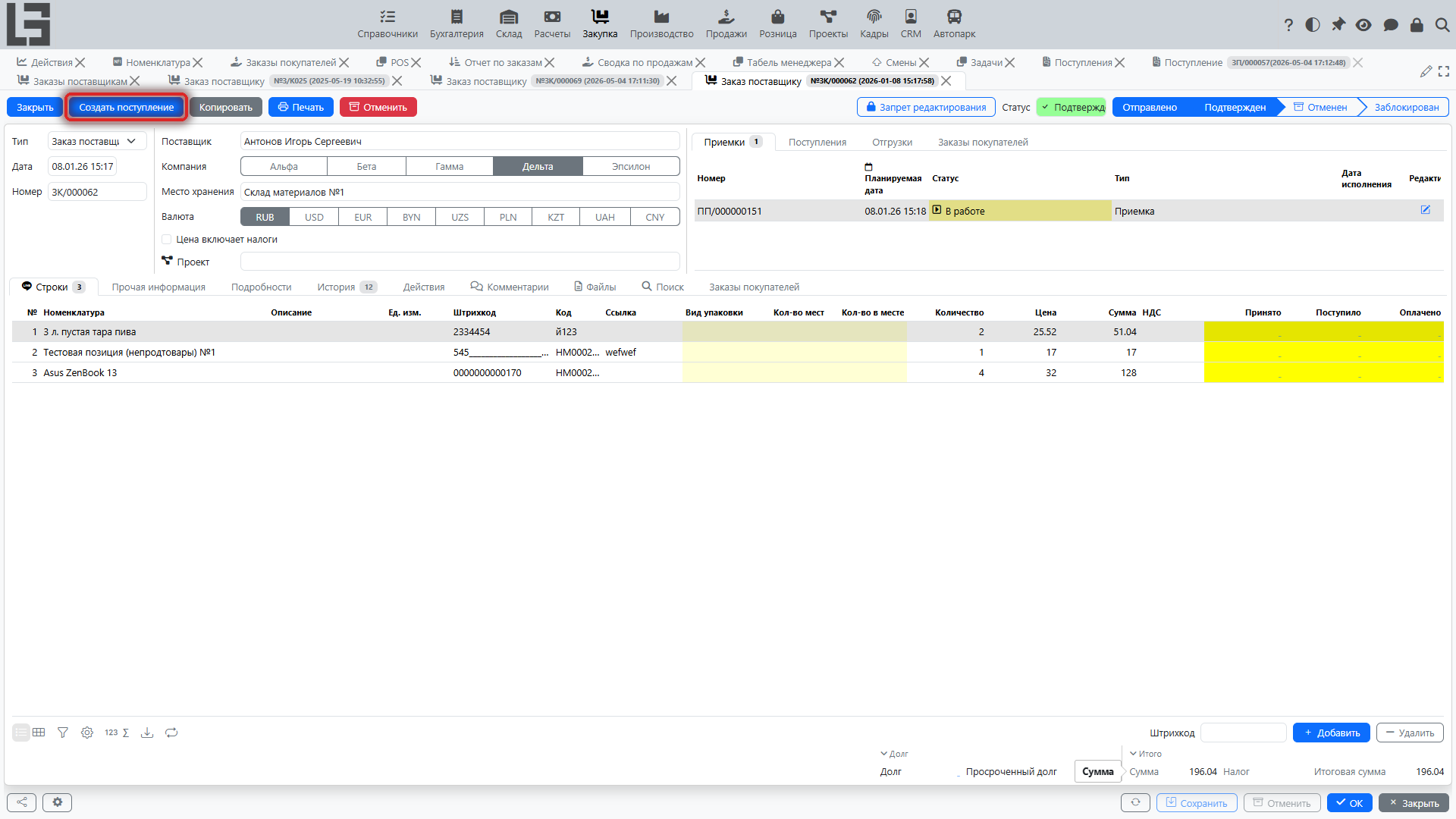
- Откройте заказ поставщику.
- Выполните действие «Создать поступление» (если оно доступно в вашей конфигурации).
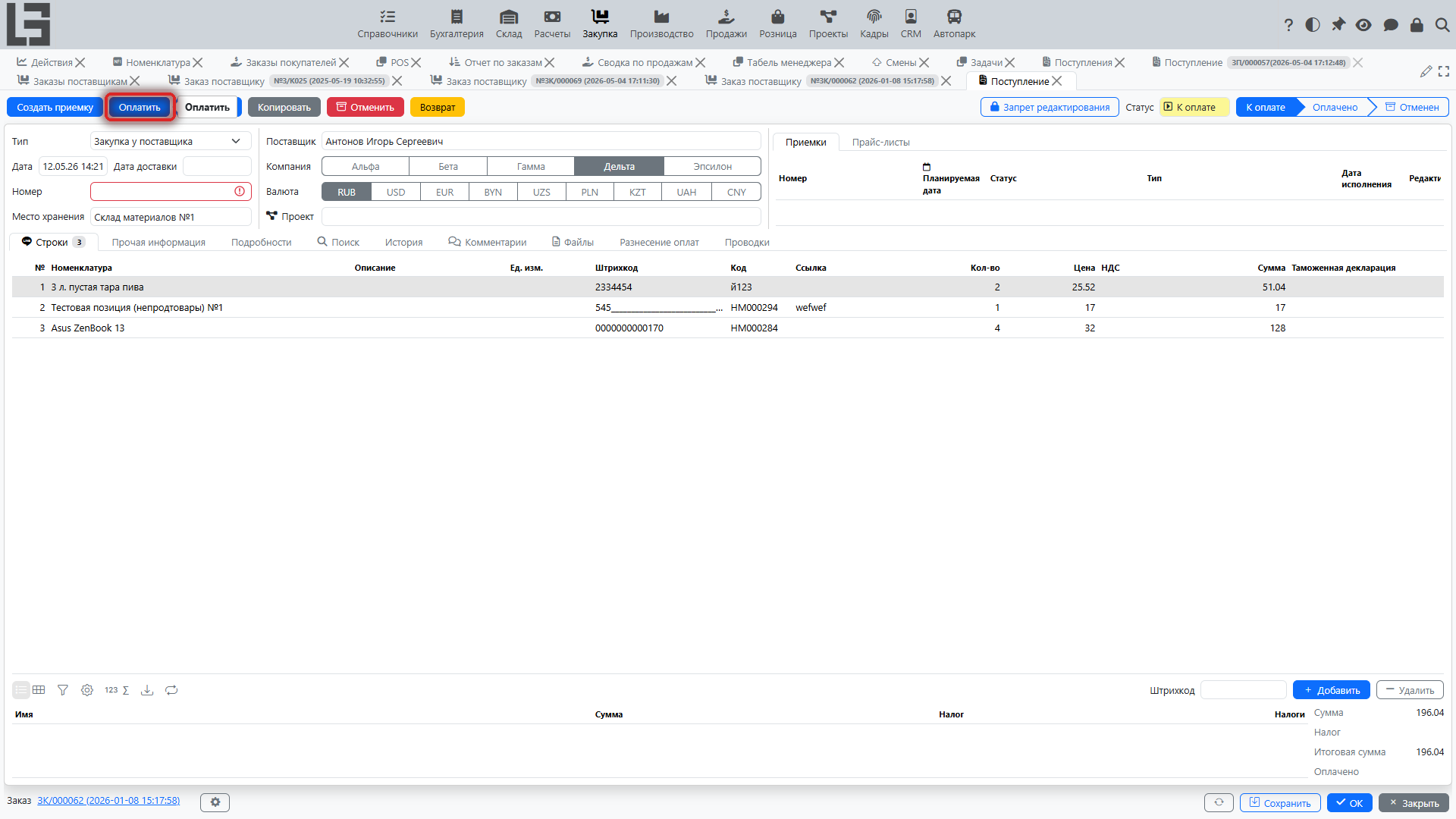
- В открывшемся поступлении проверьте реквизиты (обычно заполняются автоматически из заказа):
- организация;
- поставщик;
- валюта;
- условия оплаты;
- реквизиты поставщика/примечание (если заполнялись в заказе).
- Проверьте строки поступления:
- номенклатура и описание;
- количество (обычно подставляется «к оформлению»: заказанное количество за вычетом уже оформленного в других поступлениях);
- цена.
- При необходимости скорректируйте количества/цены по факту документов поставщика.
- Переведите поступление в рабочий статус согласно правилам вашей конфигурации (например, «к оплате»).
Несколько поступлений по одному заказу (частичное оформление)
Если поставка и/или документы поставщика приходят частями, допускается несколько поступлений по одному заказу:
- первое поступление закрывает часть позиций/количества;
- следующее поступление оформляется на оставшуюся часть;
- в заказе обычно можно контролировать «сколько уже оформлено» и «сколько осталось».
Оплата поступления
Далее цепочка обычно такая:
- Поступление — фиксирует сумму к оплате поставщику.
- Исходящий платёж — фиксирует оплату и уменьшает задолженность (после разнесения оплат).
См. также: Поступления, Исходящие платежи, Разнесение оплат.
Ограничения при закрытии/фиксации заказа
В некоторых конфигурациях действует правило «нельзя закрыть/зафиксировать заказ, если он оплачен не полностью».
Если вы столкнулись с запретом:
- Проверьте, оформлены ли поступления по всем строкам.
- Проверьте, выполнено ли разнесение исходящих платежей по поступлениям.
- Убедитесь, что поступления и платежи не отменены.
См. также: Настройки.