Подбор персонала
Раздел «Подбор персонала» предназначен для ведения работы с кандидатами: регистрации анкет, хранения файлов (резюме и т. п.), планирования собеседований и фиксации решения по кандидату.
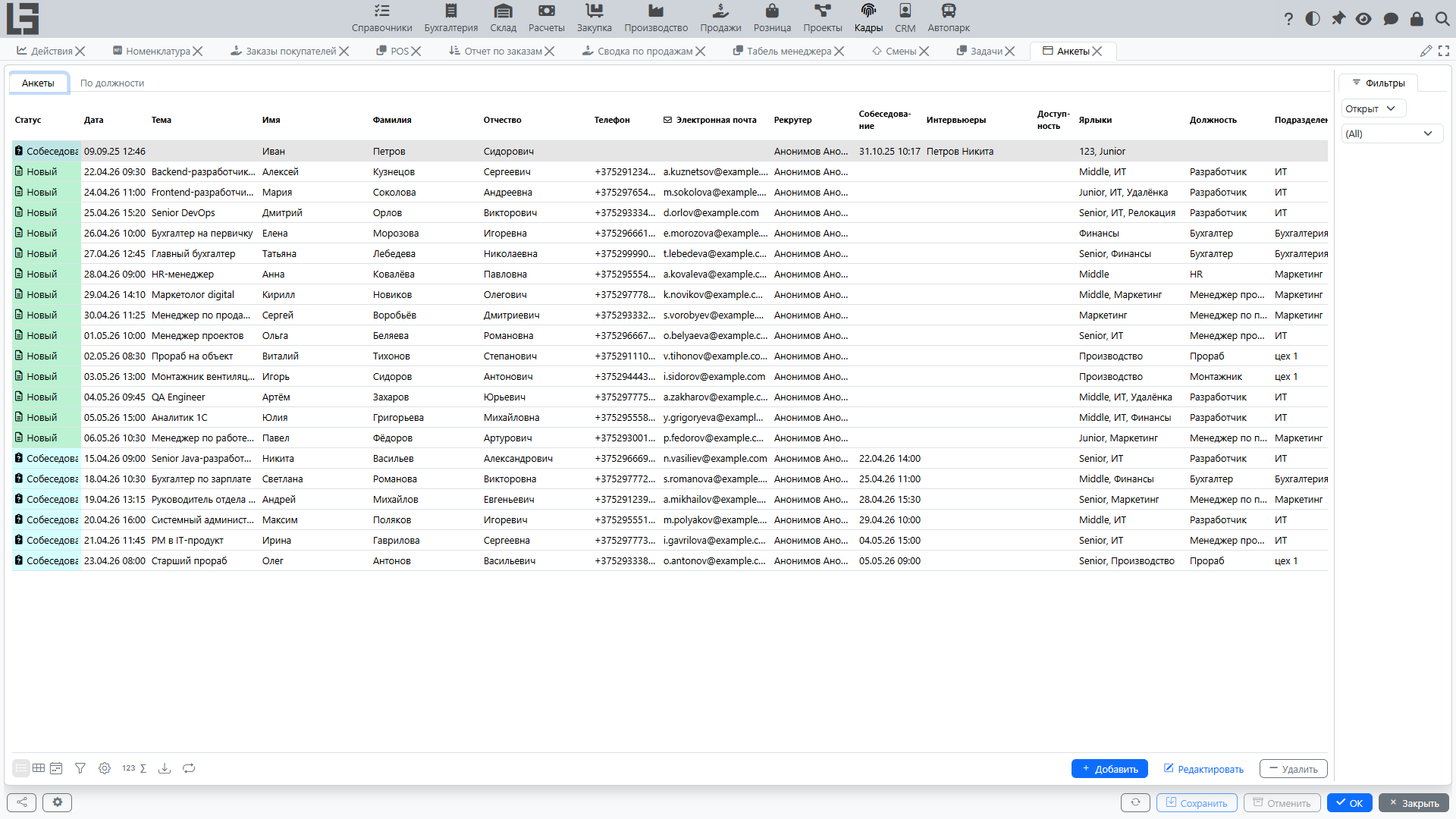
Основные объекты
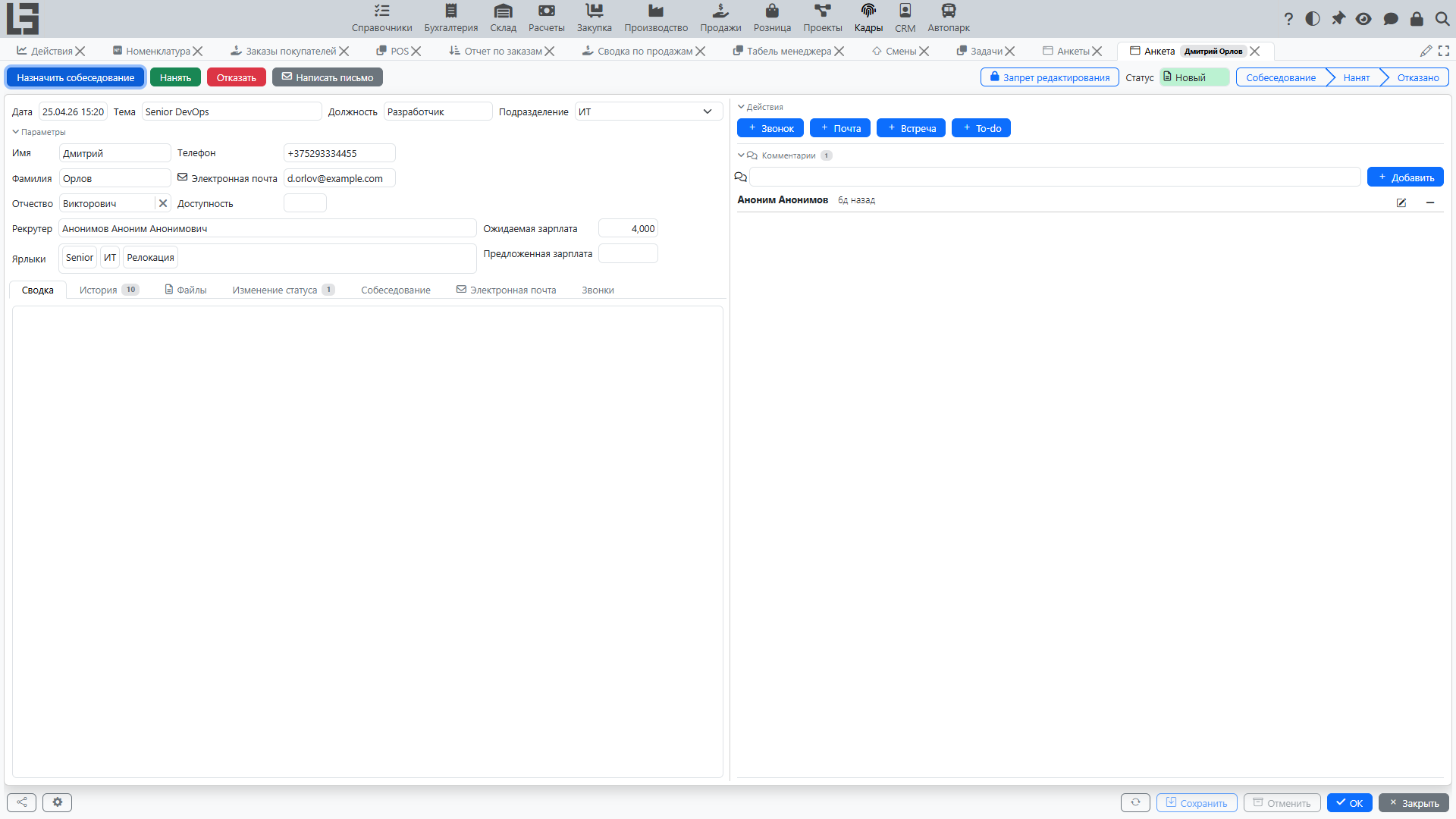
Анкета
В анкете обычно фиксируются:
- дата создания;
- имя, отчество и фамилия кандидата и контактные данные (эл. почта, телефон);
- тема и описание;
- сводка по анкете;
- должность;
- подразделение;
- рекрутер (ответственный);
- ожидаемая и предложенная зарплата;
- доступность;
- ярлыки (для удобной классификации);
- файлы анкеты.
Анкета проходит четыре фиксированных статуса: «Новый», «Собеседование», «Нанят» и «Отказано». Статус меняется автоматически по ходу работы с анкетой — см. сценарии ниже.
Собеседование
Собеседование используется для фиксации этапа подбора:
- указываются участники собеседования;
- заполняется сводка по собеседованию.
Назначение собеседования переводит анкету в статус «Собеседование».
Типовые сценарии
Создать анкету вручную
- Откройте «Кадры» → «Операции» → «Анкеты».
- Создайте анкету.
- Заполните ключевые реквизиты: должность, подразделение, рекрутер, контактные данные, описание.
- При необходимости укажите ожидаемую/предложенную зарплату и доступность.
- Прикрепите файлы кандидата.
Привязать материалы к анкете
В анкете можно хранить файлы (например, резюме) и комментарии:
- Откройте анкету кандидата.
- Добавьте файлы.
- При необходимости оставьте комментарий с уточнениями по кандидату.
Назначить собеседование
- Откройте анкету.
- Выполните действие «Назначить собеседование».
- Выберите участников собеседования.
- По итогам заполните сводку (краткое резюме разговора и дальнейшие шаги).
Анкета автоматически переходит в статус «Собеседование».
Записать звонок
Звонки с кандидатом можно фиксировать в анкете:
- Откройте анкету.
- Выполните действие звонка и зафиксируйте звонок на вкладке «Звонки».
Написать письмо кандидату
Если в системе настроена отправка писем, вы можете написать письмо из анкеты:
- Откройте анкету.
- Выполните действие «Написать письмо».
- При наличии шаблонов выберите подходящий шаблон письма — тема и текст заполнятся автоматически.
- Отправьте письмо.
Нанять кандидата
Действие «Нанять» используется, когда принято решение о приёме кандидата:
- Откройте анкету.
- Выполните действие «Нанять».
- Система создаёт сотрудника, перенося имя, контакты, должность и подразделение кандидата, и связывает сотрудника с анкетой.
- Проверьте созданную карточку сотрудника и заполните недостающие данные.
Анкета автоматически переходит в статус «Нанят» (и закрывается); для уже закрытой анкеты действие «Нанять» недоступно.
Отказать кандидату
- Откройте анкету.
- Выполните действие «Отказать».
- Выберите причину отказа.
Если у выбранной причины задан шаблон письма, система автоматически отправляет кандидату письмо об отказе. Анкета переходит в статус «Отказано».
Контроль и удобство работы
Для ускорения работы в списке анкет доступны:
- представление «По должности» — матрица должностей по статусам анкет;
- фильтры по статусу, ярлыкам и другим реквизитам;
- ярлыки для быстрой классификации;
- история изменений и комментарии.