Отгрузки по заказам
Отгрузка фиксирует передачу товара покупателю и движение по месту хранения.
Где находится
Отгрузки относятся к модулю «Склад» — список отгрузок находится в «Склад» → «Операции» → «Отгрузки». Отгрузка, связанная с заказом покупателя, создаётся из заказа автоматически (см. ниже).
Связь с заказом
Отгрузка может создаваться на основании заказа покупателя. В этом случае:
- подставляются контрагент и адрес доставки;
- подставляется место хранения;
- строки отгрузки формируются по строкам заказа.
Связь отгрузок и заказов покупателя: как работает в системе
Ниже описана логика связи «заказ покупателя ↔ отгрузки».
Связь на уровне строк
Связь отгрузки с заказом хранится не только «шапкой», но и через строки:
- каждая строка отгрузки связана с конкретной строкой заказа;
- по этой связи система считает:
- сколько зарезервировано под строку заказа;
- сколько уже отгружено;
- сколько осталось отгрузить.
Практический смысл: можно отгружать один заказ несколькими отгрузками и частями.
Остаток к отгрузке
Для строки заказа система показывает колонки:
- «Зарезервировано» — количество в активных отгрузках;
- «Выполнен» — количество по выполненным (не отменённым) отгрузкам.
Остаток к отгрузке рассчитывается как количество строки заказа (с учётом коэффициента упаковки/единицы) минус отгруженное количество — это расчётное значение, отдельной колонки нет.
Если по строке отгружено больше, чем в заказе, система выдаст ошибку.
Также в списке заказов отображаются агрегированные колонки «Статус отгрузки» и «Статус реализации».
Статусы отгрузки и влияние на запасы
Отгрузка проходит статусы «Черновик» → «В ожидании» → «В работе» → «Выполнен» (и может получить статус «Отменен»). Автоматически создаваемая резервная отгрузка стартует в статусе «В ожидании».
- В статусах «В ожидании» и «В работе» отгрузка только резервирует запас под заказ — товар ещё не списан.
- Списание товара с места хранения происходит только при переводе отгрузки в статус «Выполнен».
Перевести отгрузку дальше по статусам позволяют действия «В работу» (из «Черновика» в «В ожидании»), «Зарезервировать» (резервирует запас; когда все строки полностью зарезервированы, отгрузка автоматически переходит в статус «В работе») и «Провести». Также доступны действия «Отгрузить частично» и «Снять резервирование». Проверить запас помогают колонки строк «Остаток», «Ожидается» и «Доступно» (см. отгрузки).
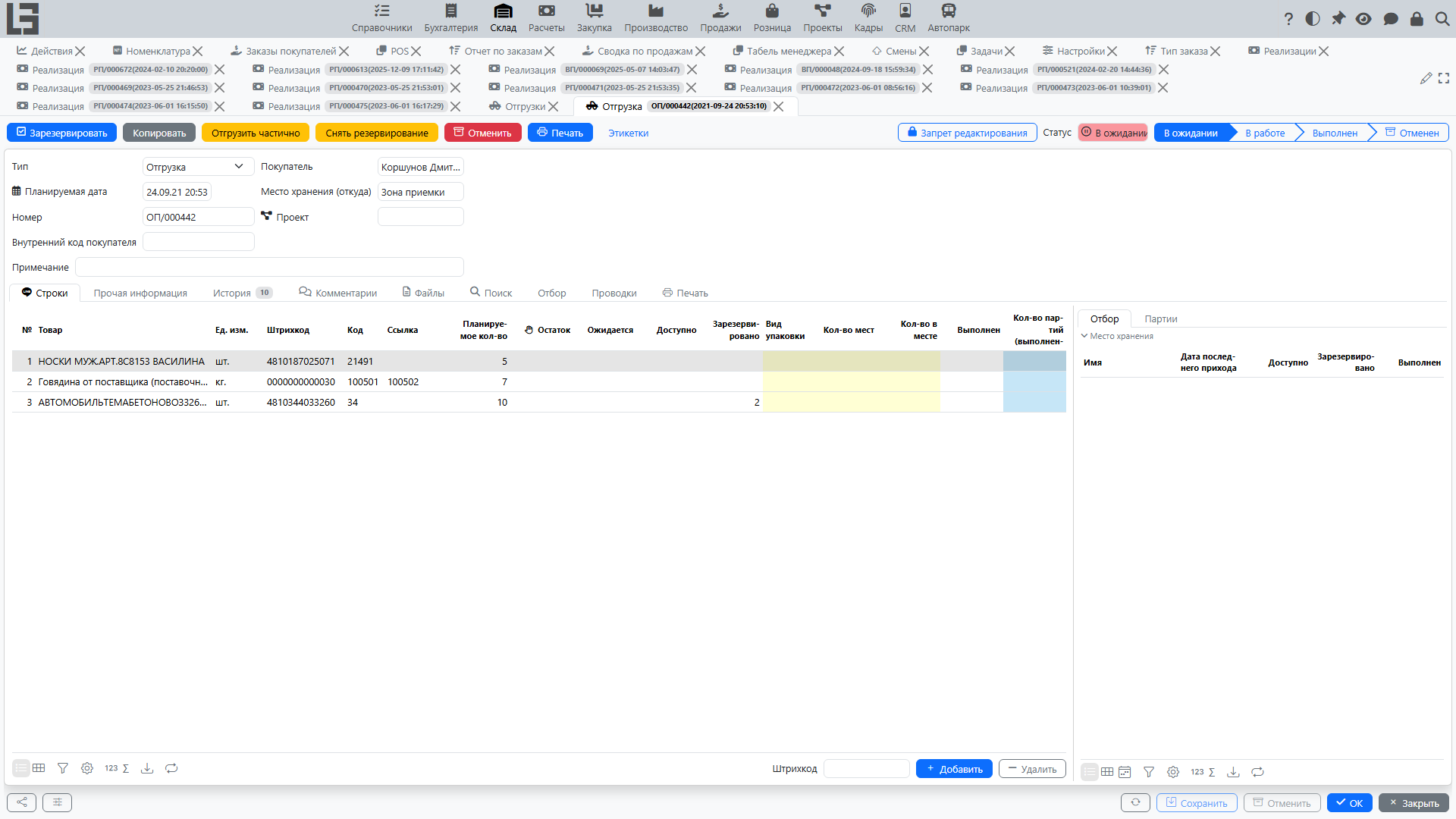
«Резервная» отгрузка заказа (статус «В ожидании»)
В системе предусмотрен механизм автоматической «резервной» отгрузки, которая поддерживается в актуальном состоянии по заказу.
Условия, при которых она создаётся/обновляется:
- заказ находится в статусе подтверждения;
- у типа заказа задан тип отгрузки;
- в заказе выбрано место хранения;
- по заказу есть что отгружать (остаток к отгрузке больше нуля).
Как это выглядит для пользователя:
- Вы подтверждаете заказ.
- Система создаёт (или находит) ожидающую отгрузку по этому заказу.
- В ожидающей отгрузке автоматически поддерживаются:
- контрагент;
- подразделение (если используется);
- плановая дата;
- адрес доставки;
- место хранения.
Как формируются строки в ожидающей отгрузке
При создании/обновлении ожидающей отгрузки система:
- добавляет строки отгрузки для тех строк заказа, по которым есть остаток к отгрузке;
- в строку отгрузки подставляет товар (с учётом преобразования номенклатуры, если оно используется);
- фиксирует «Планируемое кол-во» по строке отгрузки, равное текущему остатку к отгрузке.
Если по строке заказа остаток стал равен нулю (всё отгрузили), соответствующая строка отгрузки удаляется. Если в ожидающей отгрузке не осталось строк, такая отгрузка удаляется.
После формирования строк система выполняет предварительную проверку наличия по ожидающей отгрузке.
Несколько отгрузок по одному заказу
Один заказ может быть связан с несколькими отгрузками. Это бывает при частичном выполнении отгрузки (система создаёт новую отгрузку «В ожидании» на остаток) или при использовании действия «Отгрузить частично».
В карточке заказа отображается список связанных отгрузок. В нижней части карточки отгрузки отображается ссылка на связанные заказы — номера заказов, по которым можно перейти.
Групповое действие «Создать реализацию» в списке отгрузок создаёт одну реализацию по выполненным количествам выбранных отгрузок.
Ограничения при блокировке заказа
В типе заказа могут быть включены дополнительные ограничения:
- запрет блокировки заказа, если по нему есть активные отгрузки;
- запрет блокировки заказа, если он отгружен не полностью.
Если ограничения включены, система не позволит выполнить блокировку.
Себестоимость и надбавка
Когда отгрузка связана с заказом покупателя, в строках заказа также доступны колонки «Себестоимость», «Надбавка» и «Надбавка, %» (себестоимость берётся из списания по отгрузке либо из плановой себестоимости номенклатуры). Эти значения попадают в отчёт по заказам.
Создание отгрузки на основании реализации
Сценарий «отгрузка из реализации» описан на отдельной странице: Создание отгрузки на основании реализации.
Типовой сценарий
- Подтвердите заказ покупателя (у типа заказа должен быть задан «Тип отгрузки») — резервная отгрузка создастся автоматически.
- Откройте отгрузку на вкладке «Отгрузки» заказа.
- Проверьте количество по строкам.
- Выполните «Зарезервировать» — когда все строки полностью зарезервированы, отгрузка переходит в статус «В работе»; затем выполните «Провести», чтобы списать товар с места хранения.