Касса и POS
Экран POS (рабочий стол кассира) — это место, где кассир оформляет продажи и возвраты: открывает и закрывает смену, формирует чек, ищет и сканирует товары, применяет скидки и дисконтные карты, принимает оплату, вносит и изымает наличные.
Где находится
- POS — «Розница» → «Операции» → «POS».
- Список смен — «Розница» → «Операции» → «Смены».
- Кассы (рабочие места кассиров) настраиваются в «Розница» → «Настройка» → «Кассы» (см. Настройки).
Структура экрана
Экран POS состоит из двух панелей:
- левая панель — текущий чек: его шапка (поле штрихкода и покупатель), список строк чека, сведения о позиции и итоги, цифровая клавиатура и кнопки действий;
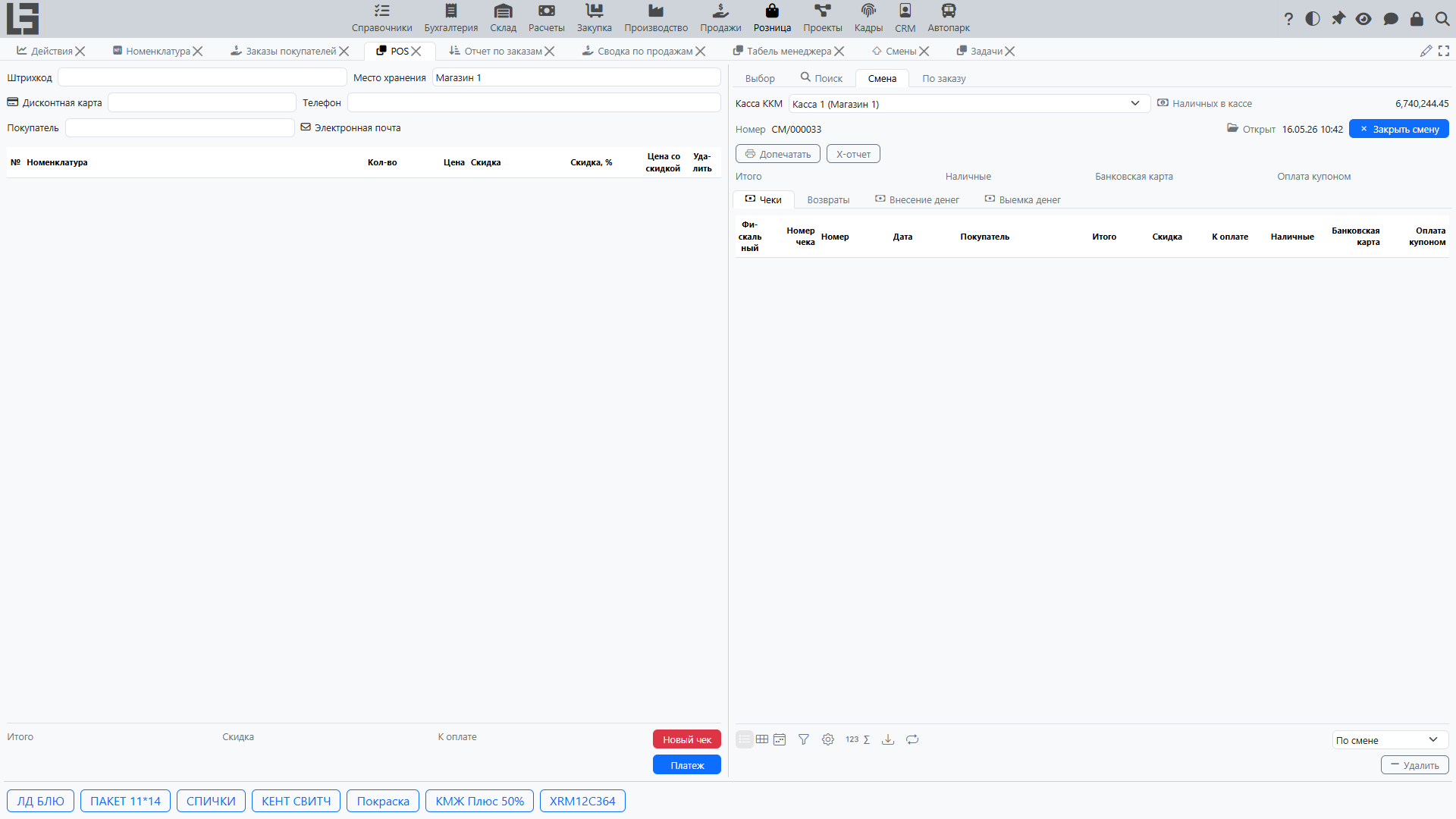
- правая панель — набор вкладок: «Выбор», «Поиск», «По заказу» и «Смена».
Над панелями расположен ряд кнопок быстрого доступа для часто продаваемых товаров (см. Кнопки быстрого доступа ниже).
Выбор кассы и смены
На вкладке «Смена» выберите кассу. Если текущий компьютер привязан к кассе, она подставляется автоматически; иначе доступны все кассы.
Чтобы начать работу, откройте смену:
- нажмите «Открыть смену» на вкладке «Смена» — кнопка показывается, только пока смена не открыта;
- появляются дата и время открытия и номер смены, область чека становится доступной.
Если по кассе уже открыта смена, система выдаёт сообщение «Уже есть открытая смена» и не открывает вторую.
Чтобы завершить работу, нажмите «Закрыть смену» и подтвердите.
Поле «Наличные в кассе» в шапке показывает текущий остаток наличных по открытой смене.
Формирование чека
Чек — это документ продажи, создаваемый внутри смены. Новый пустой чек создаётся автоматически при открытии смены и после каждой завершённой оплаты.
Добавление товаров
Товары можно добавить несколькими способами:
- Штрихкод — введите или отсканируйте код в поле штрихкода в верхней части чека. Система распознаёт штрихкод товара, код маркировки или дисконтную карту. Нераспознанный код вызывает сообщение «Штрихкод не найден».
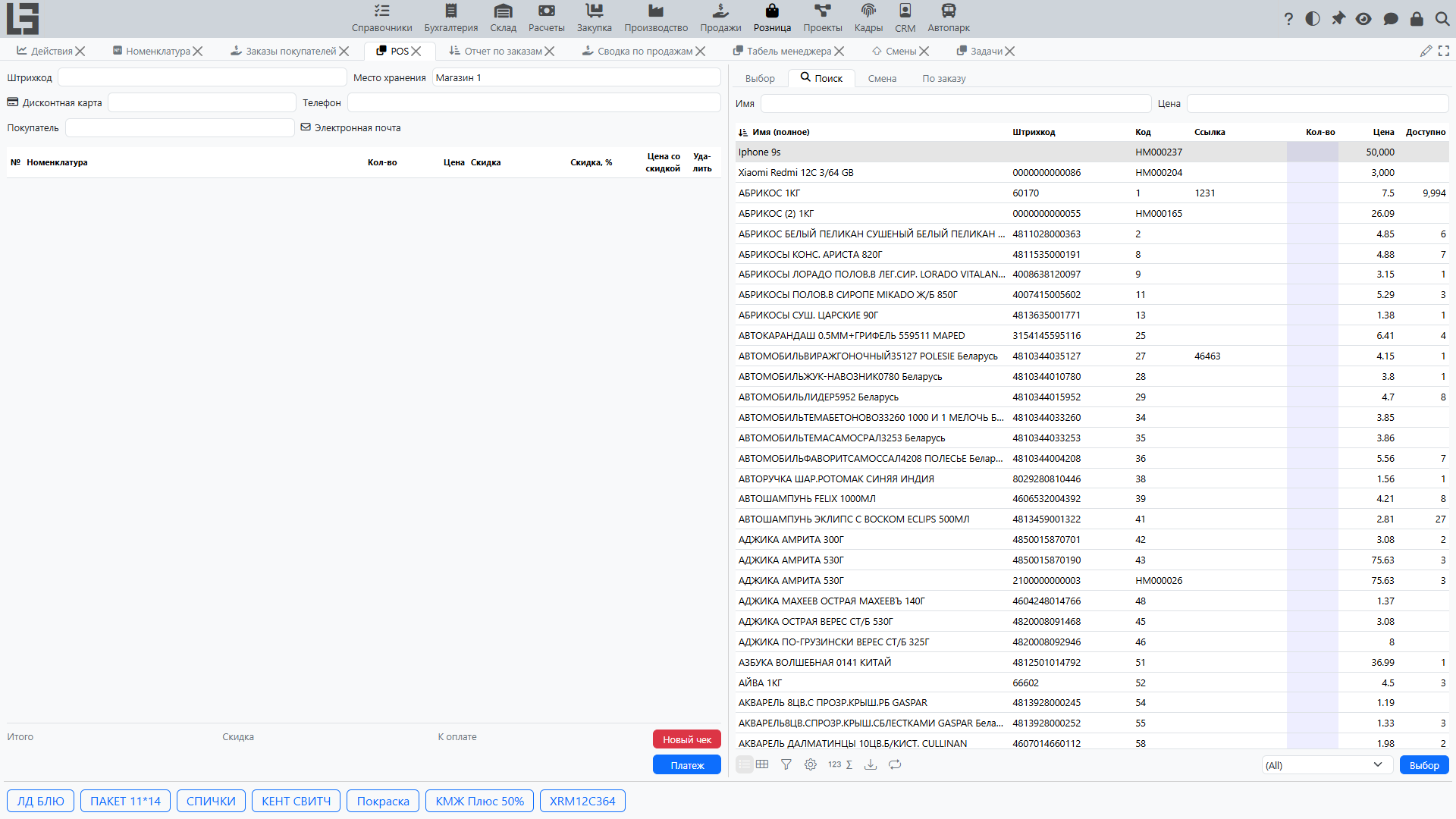
- Вкладка «Поиск» — найдите товар по наименованию (
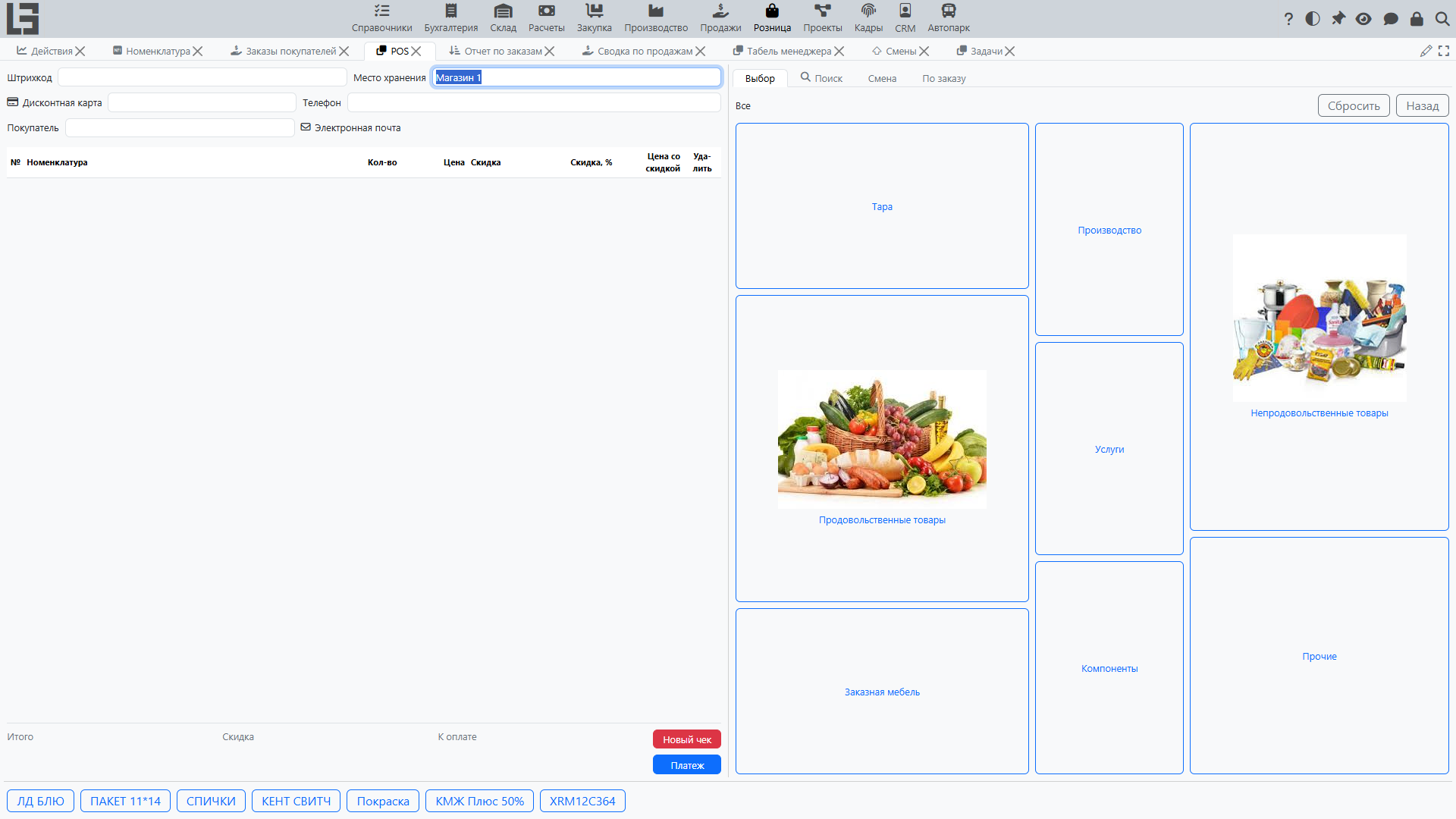
F6) или по цене (F7), затем дважды щёлкните по нему или укажите количество, чтобы добавить его в чек. Фильтр «В документе» (Shift+F10) показывает только товары, уже добавленные в чек; фильтр «Активно» ограничивает список активными товарами. - Вкладка «Выбор» — плиточная витрина категорий и товаров с изображениями. Нажмите на категорию, чтобы перейти вглубь, нажмите на товар, чтобы добавить его; для навигации используйте «Назад» и «Сбросить». Категории и товары можно скрыть из этой витрины на вкладке «Выбор» формы настроек.
- Кнопки быстрого доступа — товары, у которых в карточке задана горячая клавиша (имя), отображаются на экране POS как кнопки быстрого добавления.
Изменение строки
- Количество — измените его прямо в строке или с помощью экранной цифровой клавиатуры. Ввод
0удаляет строку. - Строку также можно удалить действием удаления в таблице строк.
- Для выбранной строки под списком показываются сведения о товаре (наименование, единица измерения, штрихкод, код, артикул).
Итоги чека
Внизу чека показываются «Сумма», «Скидка» и «К оплате».
Новый чек
«Новый чек» (Shift+F12) отменяет текущий незавершённый чек — после запроса подтверждения — и начинает новый чек в той же смене.
Покупатель и дисконтная карта
Покупателя можно указать в чеке:
- введите или отсканируйте дисконтную карту — владелец карты становится покупателем чека;
- или укажите покупателя напрямую (
F5).
Также можно ввести телефон и e-mail покупателя. Покупатель переносится в завершённую продажу и в оплату.
Скидки
В каждой строке чека есть выбор скидки и колонки «Скидка» / «Цена со скидкой». Скидку можно выбрать для строки вручную, а автоматические скидки рассчитываются по правилам модуля Скидки в продажах (по товару, покупателю, количеству и т. д.).
Продажа по заказу
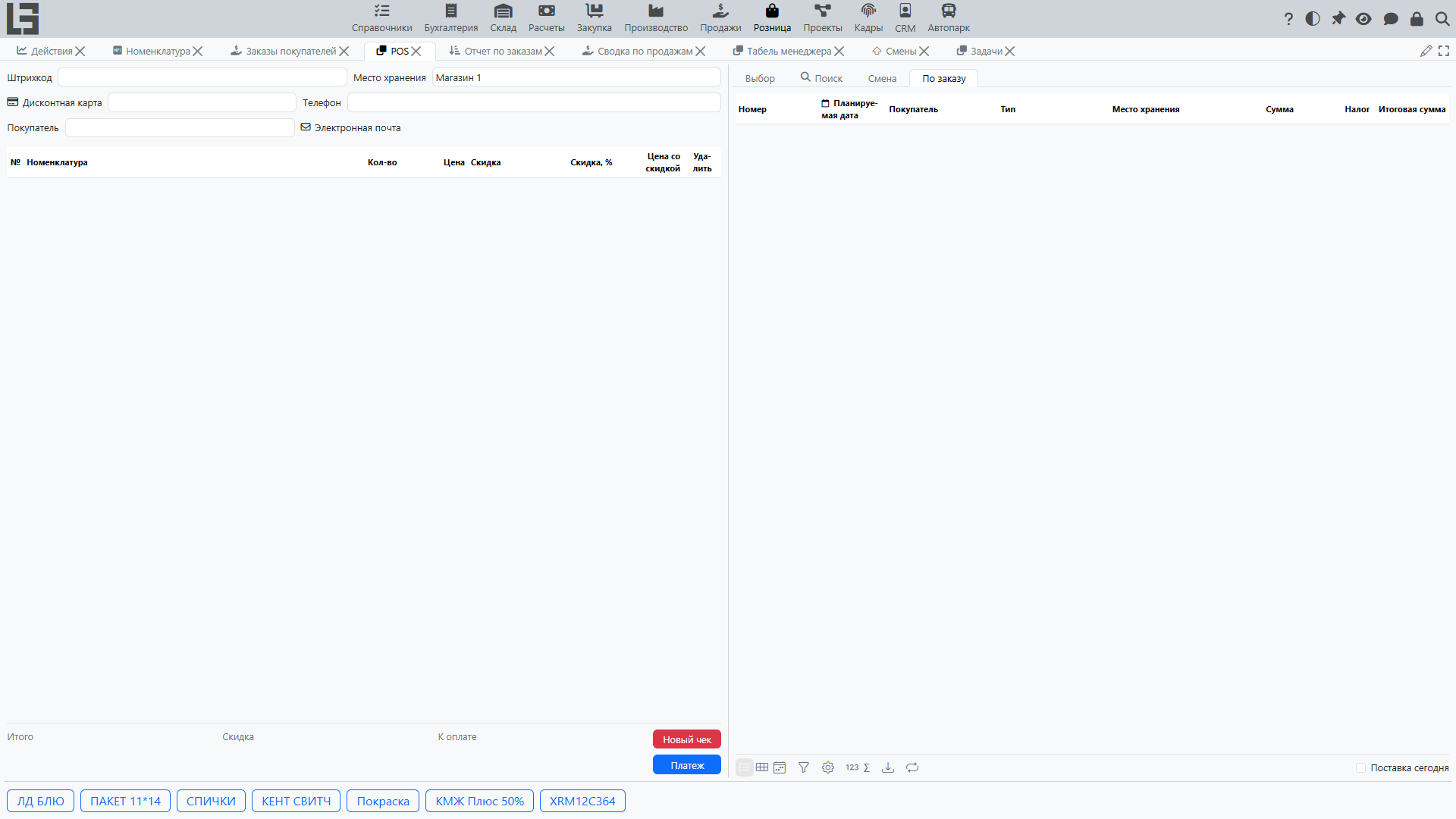
Вкладка «По заказу» показывает подтверждённые заказы покупателя для покупателя текущего чека. Фильтр «Доставка сегодня» ограничивает список заказами с плановой датой на текущий день. Действие «Добавить в чек» переносит строки заказа в текущий чек.
Маркированные товары и партии
Если товар учитывается по партиям, коды его партий сканируются в чек, и система контролирует отсканированное количество относительно количества в строке. Порядок работы с маркированными товарами (используется в российской конфигурации) описан в разделе Маркированные товары.
Приём оплаты
Нажмите «Оплата» (Ctrl+Enter) — кнопка становится активной, как только у чека появляется сумма. В диалоге оплаты:
- укажите принятую сумму по одному или нескольким способам оплаты (допускается дробление оплаты);
- для наличных сдача рассчитывается автоматически;
- оплату нельзя подтвердить, если безналичный способ (например, банковская карта) превышает сумму «К оплате».
После подтверждения система фиксирует платежи, завершает чек и автоматически открывает следующий пустой чек. Подробнее см. Оплата в рознице.
Пример: продажа от товаров до расчёта
Ниже показан полный проход продажи на кассе.
Шаг 1. Откройте смену
Откройте экран POS, на вкладке «Смена» выберите кассу и нажмите «Открыть смену». Система создаёт пустой чек — можно начинать продажу.
Шаг 2. Добавьте товары в чек
Добавьте позиции любым удобным способом:
- отсканируйте штрихкод товара в поле штрихкода;
- или на вкладке «Поиск» найдите товар по наименованию либо цене и дважды щёлкните по нему;
- или выберите товар на вкладке «Выбор» либо кнопкой быстрого доступа.
Каждый добавленный товар появляется строкой чека с количеством, ценой и (если применимо) скидкой. Чтобы добавить тот же товар ещё раз, отсканируйте его повторно или измените количество в строке.
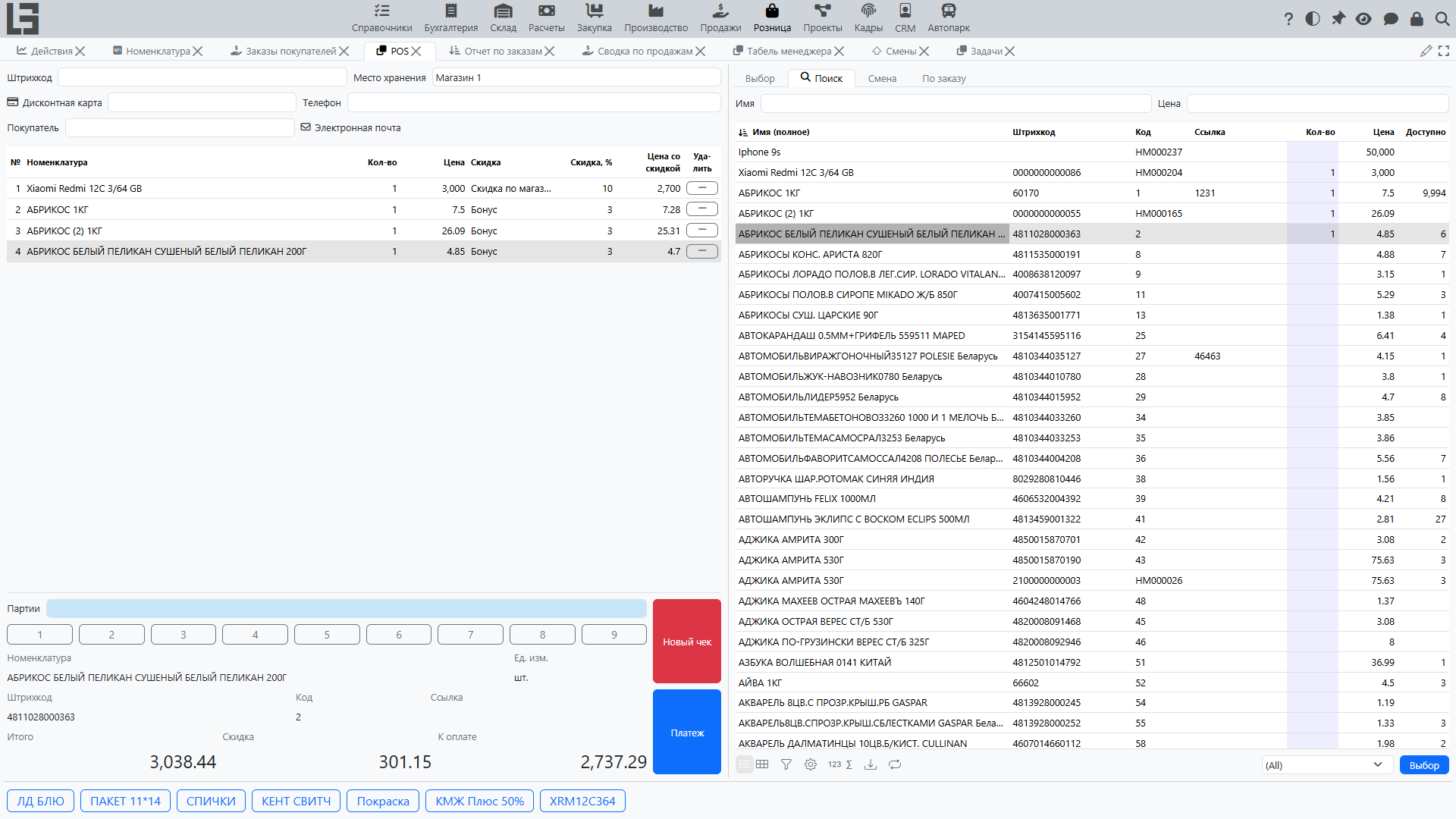
Шаг 3. Проверьте количества и скидки
- Уточните количество в строках — прямо в строке или экранной цифровой клавиатурой; ввод
0удаляет строку. - При необходимости укажите покупателя или отсканируйте дисконтную карту — это может изменить применяемые скидки.
- Контролируйте итоги внизу чека: «Сумма», «Скидка» и «К оплате».
Шаг 4. Перейдите к оплате
Нажмите «Платеж» (Ctrl+Enter) — кнопка активна, когда у чека есть сумма. Откроется диалог оплаты с суммой «К оплате».
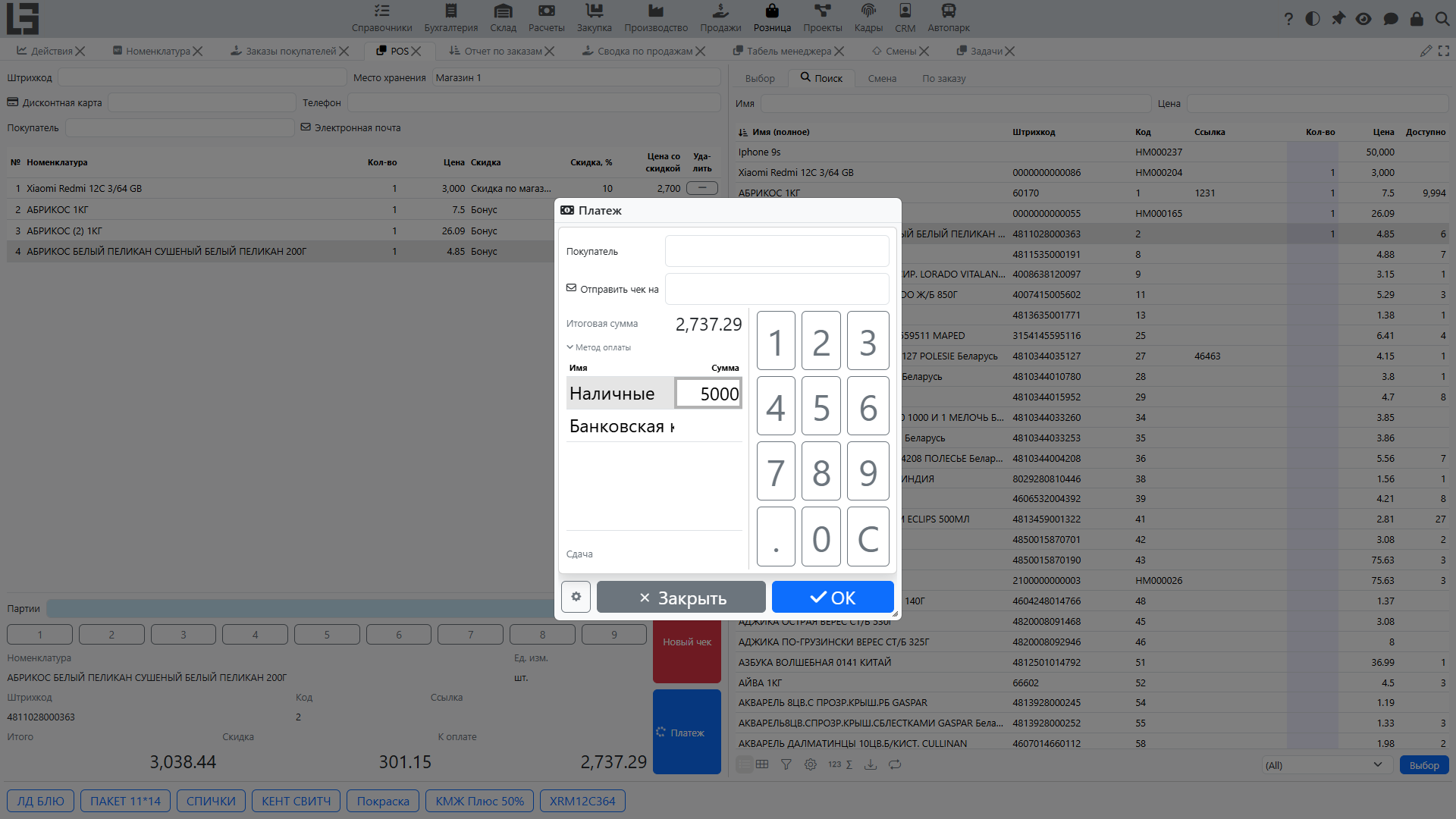
Шаг 5. Рассчитайтесь с покупателем
В диалоге оплаты:
- введите принятую сумму по нужному способу оплаты (например, «Наличные») — сумму можно набрать на экранной клавиатуре;
- при необходимости разнесите оплату на несколько способов (например, часть наличными, часть картой);
- для наличных система рассчитает и покажет «Сдача» — сумму, которую нужно выдать покупателю.
Подтвердить оплату нельзя, если введённой суммы не хватает или безналичный способ превышает сумму к оплате.
Шаг 6. Завершите чек
Нажмите «ОК». Система:
- фиксирует платежи и завершает чек — продажа становится записанной;
- при подключённом фискальном устройстве печатает чек;
- автоматически открывает следующий пустой чек для новой продажи.
Завершённый чек попадает в список «Чеки продаж» на вкладке «Смена» и в итоги смены.
Операции с наличными
Из шапки POS можно:
- «Внести наличные» — зарегистрировать внесение наличных в кассу;
- «Изъять» — зарегистрировать изъятие наличных.
Оба действия открывают диалог с цифровой клавиатурой для ввода суммы и регистрируются по открытой смене. Они показываются на вкладке «Смена» в списках «Внесение наличных» и «Изъятие наличных».
Фискальная регистрация
Если к кассе подключено фискальное устройство, открытие и закрытие смены, продажи, возвраты и операции с наличными регистрируются на нём, а экран POS предоставляет соответствующие фискальные команды (например, печать X-отчёта). Фискальная регистрация зависит от конфигурации и региона.
Возвраты
Возврат оформляется с вкладки «Смена»: выберите исходный чек продажи в списке «Чеки продаж» и нажмите «Возврат». Список можно фильтровать «По смене» или «По кассе».
Полный порядок — корректировка строк возврата, оплата возврата и правила выдачи средств по способам оплаты — описан в разделе Возвраты.
Итоги смены
Вкладка «Смена» показывает номер смены, время открытия и итоги, включая сумму, принятую каждым способом оплаты. Списки «Чеки продаж» и «Возвраты» показывают продажи и возвраты, выполненные в смене.