Команда и роли на проекте
Страница описывает работу с участниками проекта: командой, ролями и назначениями.
Команду и роли рекомендуется вести с первых дней проекта: это упрощает назначение задач, контроль загрузки и отчетность по участию.
Команда
Команда — это отдельный список сотрудников, который можно назначать на несколько проектов одновременно. Команды ведутся в «Проекты» → «Настройка».
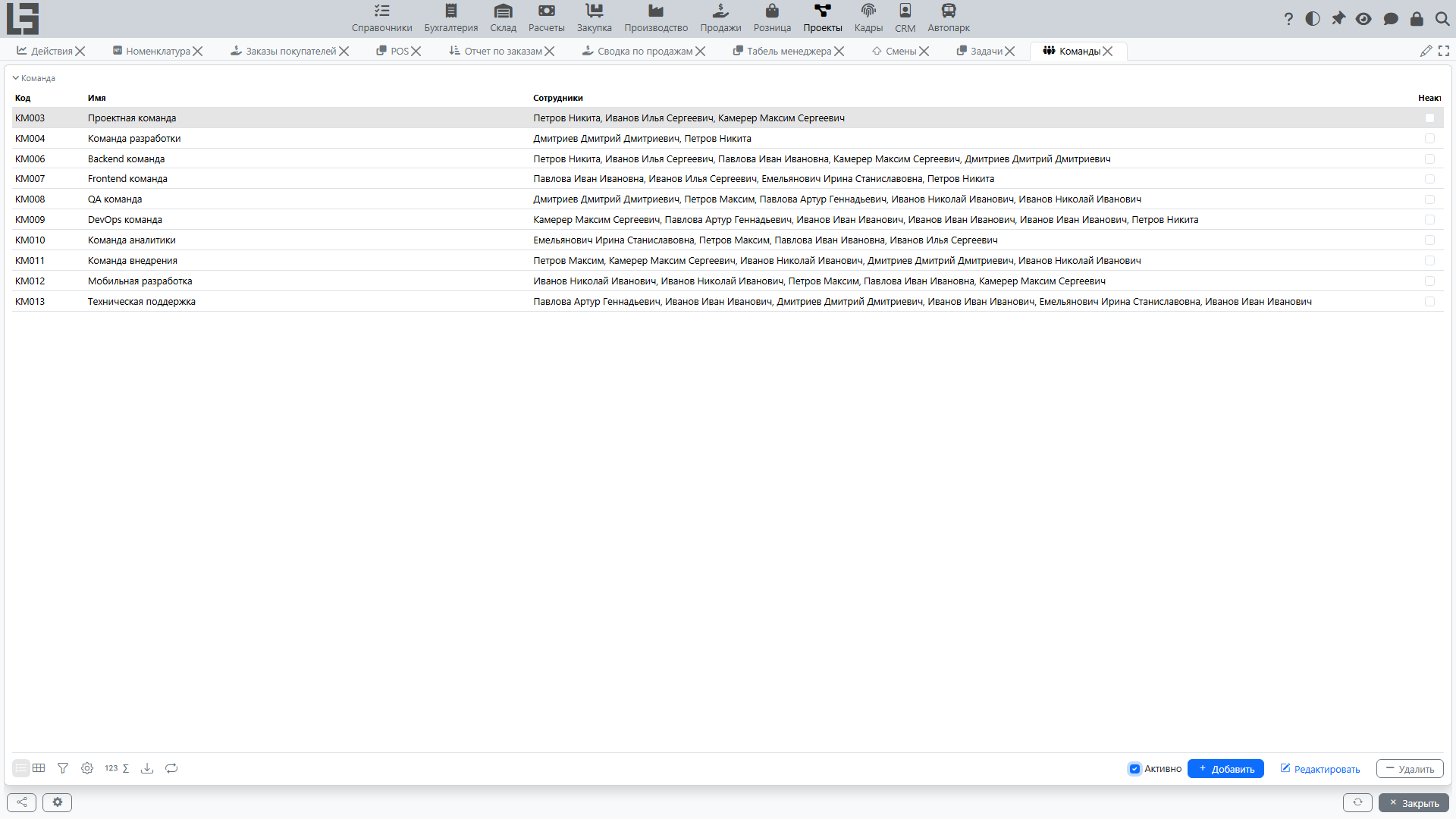
Это удобно, когда один и тот же состав работает на разных проектах или на нескольких направлениях внутри организации.
Важно учитывать:
- если вы добавили/убрали сотрудника из команды, то изменится и список сотрудников, назначенных на проект во всех проектах, где эта команда назначена;
- если для участия важен период, указывайте даты участия в назначении на проект (см. раздел «Назначения»).
Как назначить команду на проект
Назначение команды выполняется через список назначений в карточке проекта.
- Откройте нужный проект.
- Перейдите в раздел с назначениями (список участников проекта).
- Добавьте новое назначение.
- В поле участника выберите команду (а не конкретного сотрудника).
- При необходимости укажите роль и период участия (даты начала/окончания).
- Сохраните изменения.
После сохранения участниками проекта будут считаться все сотрудники, входящие в выбранную команду (с учетом периода участия и ваших прав доступа).
Что происходит при изменении состава команды
Если команда уже назначена на проект и вы изменили ее состав:
- новые сотрудники появятся в списке назначенных на проект;
- исключенные сотрудники перестанут считаться назначенными (если других назначений на этот проект для них нет).
Рекомендуется согласовывать изменения состава команды с менеджером проекта и фиксировать причины в комментариях проекта или задач.
Роли на проекте
Роль на проекте отражает функцию участника (например, менеджер, исполнитель, наблюдатель — конкретный перечень зависит от настроек). Роли ведутся в «Проекты» → «Настройка» и используются для:
- разграничения обязанностей;
- настройки доступов и правил последовательности действий (например, кому разрешено переводить задачу из одного статуса в другой);
- аналитики по участию сотрудников.
Рекомендации:
- договаривайтесь о смысле ролей заранее (что означает «исполнитель», «наблюдатель» и т. п.);
- если роль влияет на права доступа, изменения ролей выполняйте осознанно и согласованно.
Назначения
Назначение связывает участника (сотрудника или команду) с проектом и фиксирует условия участия. Назначения ведутся в карточке проекта.
Назначение содержит:
- участника (сотрудника или команду);
- роль на проекте;
- период участия (даты «с» / «по» — «по» необязательна, означает бессрочное участие).
В списке назначений на карточке проекта есть фильтр «Активные», который показывает только назначения, чей период участия покрывает текущую дату.
Рекомендуется поддерживать назначения в актуальном состоянии:
- добавлять участников при старте работ;
- закрывать назначения (проставлять дату «по»), если сотрудник больше не участвует;
- согласовывать роли на проекте с фактическими обязанностями.
У задач нет отдельных записей назначения. Задача привязана к единственному исполнителю (сотруднику или команде) через своё поле «Назначено». Видимость задачи у этого пользователя определяется назначением на уровне проекта.
Доступ к проектам
По умолчанию пользователь видит только те проекты, на которые он назначен (напрямую или в составе назначенной команды). Для пользователей, которым нужно видеть всё (например, руководитель подразделения или администратор), в карточке сотрудника есть признак «Доступ ко всем проектам». Включение этого признака снимает фильтр по назначениям для данного пользователя.
Типовые сценарии
Старт проекта
- Назначьте менеджера проекта.
- Сформируйте первичный состав команды.
- Назначьте роли (если используется).
- Создайте задачи и назначьте исполнителей из команды.
Подключение нового участника
- Добавьте сотрудника в команду проекта.
- Назначьте роль.
- Передайте контекст: описание проекта, текущие задачи, правила статусов.
- Назначьте задачи и сроки.
Замена исполнителя по задаче
- Уточните причину замены и оставьте комментарий в задаче.
- Назначьте нового исполнителя.
- Проверьте сроки и зависимости.
- При необходимости скорректируйте план и уведомите команду.
Частые вопросы
Почему нельзя назначить задачу на сотрудника
Обычно причина в одном из вариантов:
- у сотрудника нет доступа к проекту (нет активного назначения и не установлен признак «Доступ ко всем проектам»);
- у вас нет прав на изменение задачи;
- выбранный тип задачи ограничивает список допустимых статусов, что косвенно может блокировать сохранение.