Задачи
Страница описывает работу с задачами проекта: постановка, назначение, контроль статусов, учет истории изменений и использование представлений для контроля.
Задача — основная единица работы внутри проекта. Рекомендуется вести задачи так, чтобы по карточке задачи было понятно: что нужно сделать, кто отвечает, к какому сроку и на каком шаге находится выполнение.
Основные данные задачи
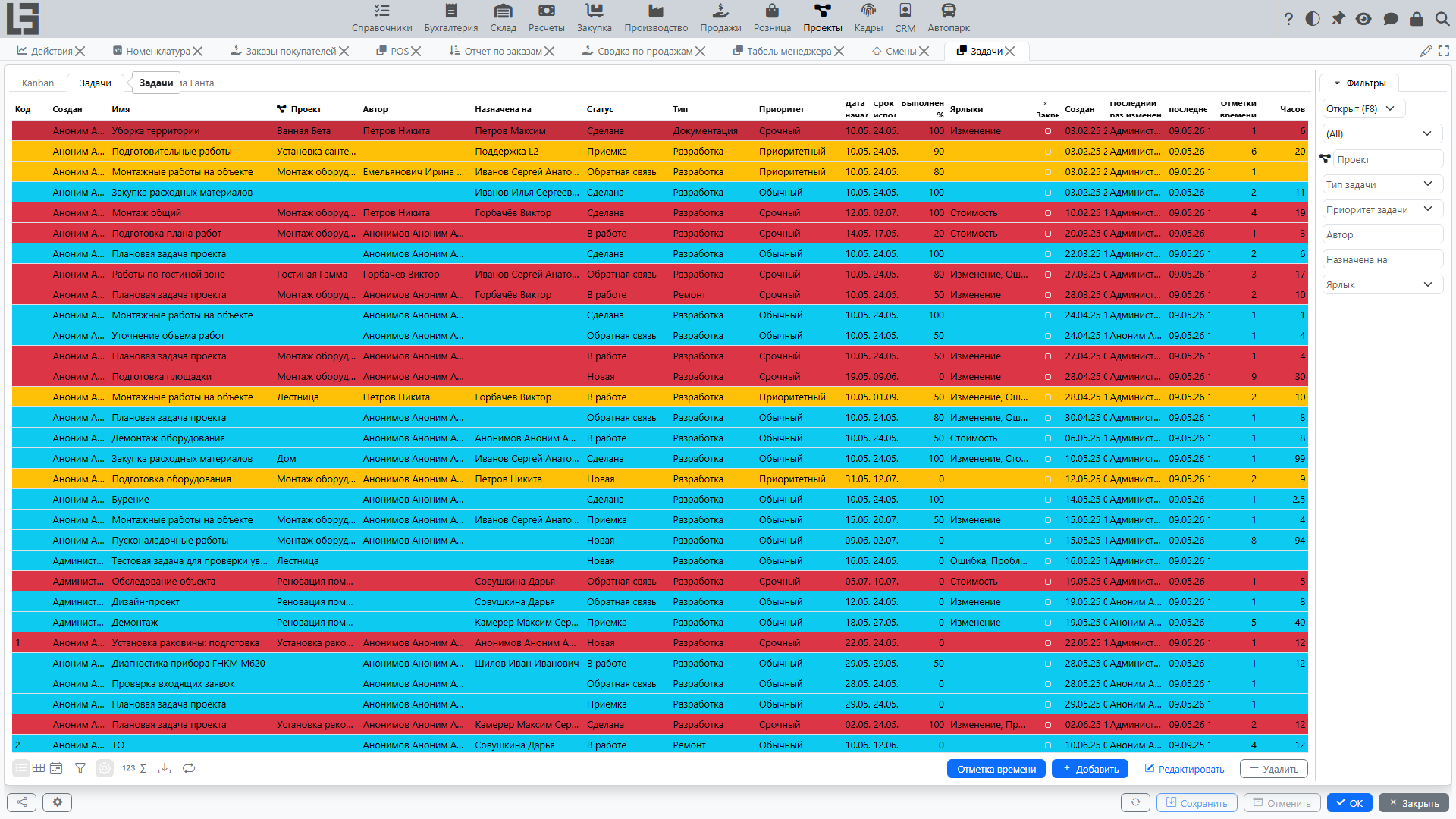
В задаче обычно фиксируются:
- ID (формируется автоматически);
- наименование;
- тип;
- статус;
- приоритет;
- ярлыки;
- автор (пользователь, создавший задачу);
- исполнитель (сотрудник или команда);
- дата начала и срок исполнения;
- прогресс (% выполнения);
- описание, файлы и комментарии.
Набор доступных статусов зависит от типа задачи (см. последовательность действий).
Рекомендации по постановке задачи
- Наименование формулируйте как проверяемый результат (например, «Подготовить смету», «Согласовать макет», «Исправить ошибку в отчёте»).
- Срок исполнения задавайте сразу, чтобы задача попадала в контроль по срокам.
- Исполнитель должен быть один; если работу нужно разбить, создавайте отдельные задачи и при необходимости связывайте их через зависимости.
- Описание используйте для деталей: контекст, ограничения, критерии готовности.
- В списке задач строки выделяются цветом приоритета — это помогает быстро просматривать очередь.
Статусы и последовательность действий
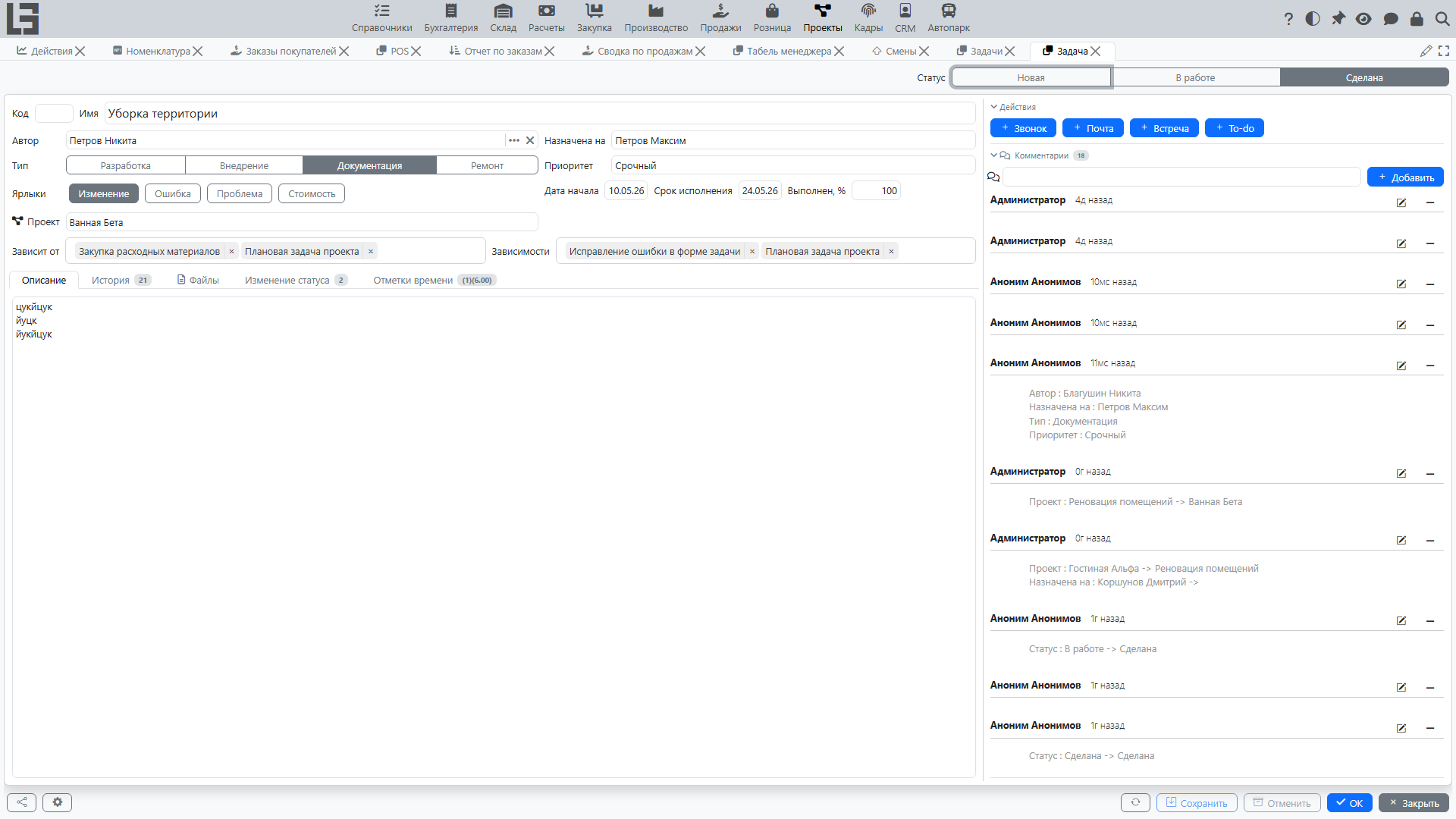
Задача проходит состояния, которые задаются статусами задач. Переходы между статусами регулирует последовательность действий.
Последовательность действий помогает избежать хаотичных изменений: например, нельзя сразу перевести задачу в завершенную, пока она не была взята в работу (точные правила зависят от настроек).
Если система не позволяет сменить статус, обычно причина в одном из вариантов:
- переход запрещен правилами последовательности действий;
- у пользователя нет прав на смену статуса;
- для типа задачи выбранный переход не предусмотрен настройками.
Что делать, если статус не меняется
- Проверьте, какой статус установлен сейчас и какой статус вы пытаетесь выбрать.
- Попробуйте выполнить промежуточный переход (если он предусмотрен).
- Уточните у менеджера проекта или администратора, какие переходы разрешены и кому.
Комментарии, файлы и история изменений
Для совместной работы используйте:
- комментарии — чтобы фиксировать решения, договоренности и уточнения;
- вложенные файлы — чтобы держать спецификации, скриншоты и другие материалы прямо в задаче;
- историю изменений — чтобы видеть, когда и кем менялись ключевые данные задачи.
Когда полезна история изменений
- при разборе «кто перенес срок и почему»;
- при спорных ситуациях по ответственности;
- при подготовке отчета о ходе работ.
Учёт времени по задаче
Трудозатраты можно вносить прямо из карточки задачи (а в некоторых конфигурациях — также из карточки, открытой в режиме доски), не переходя в общий список отметок времени. Это рекомендуемый способ — он гарантирует, что запись будет привязана к правильной задаче и проекту.
Представления для контроля выполнения
Помимо списка задач, для контроля выполнения могут использоваться специальные представления. Их набор зависит от настроек.
Доска задач
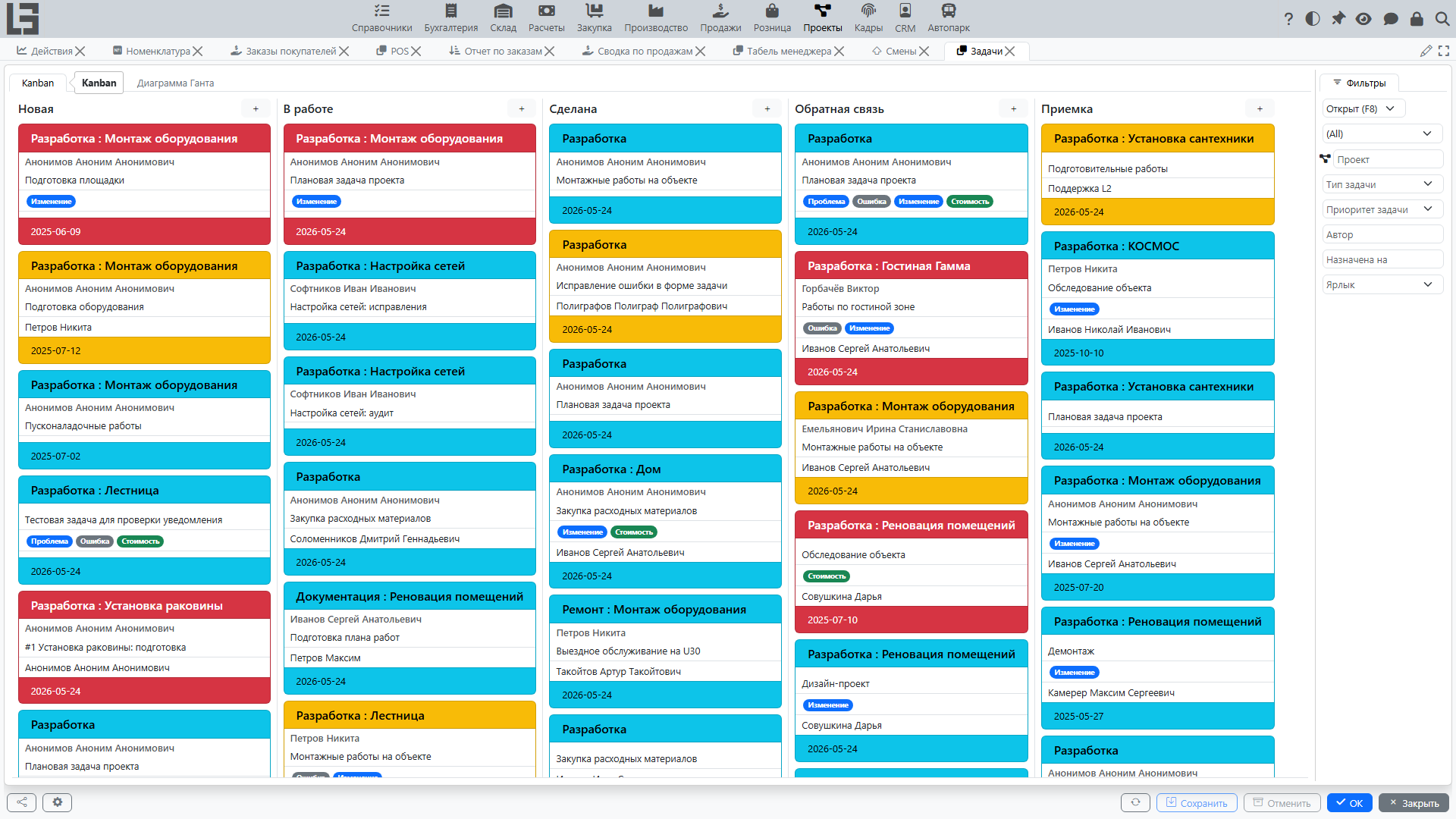
Доска помогает контролировать поток работ по статусам. Используйте её для ежедневной работы команды: быстро видно, что в очереди, что выполняется и что завершено.
Рекомендации:
- обновляйте статусы сразу после смены состояния работы;
- не перемещайте задачу «на будущее», если работа фактически не началась;
- используйте комментарии при блокировках (что мешает и кто должен помочь).
Диаграмма Ганта
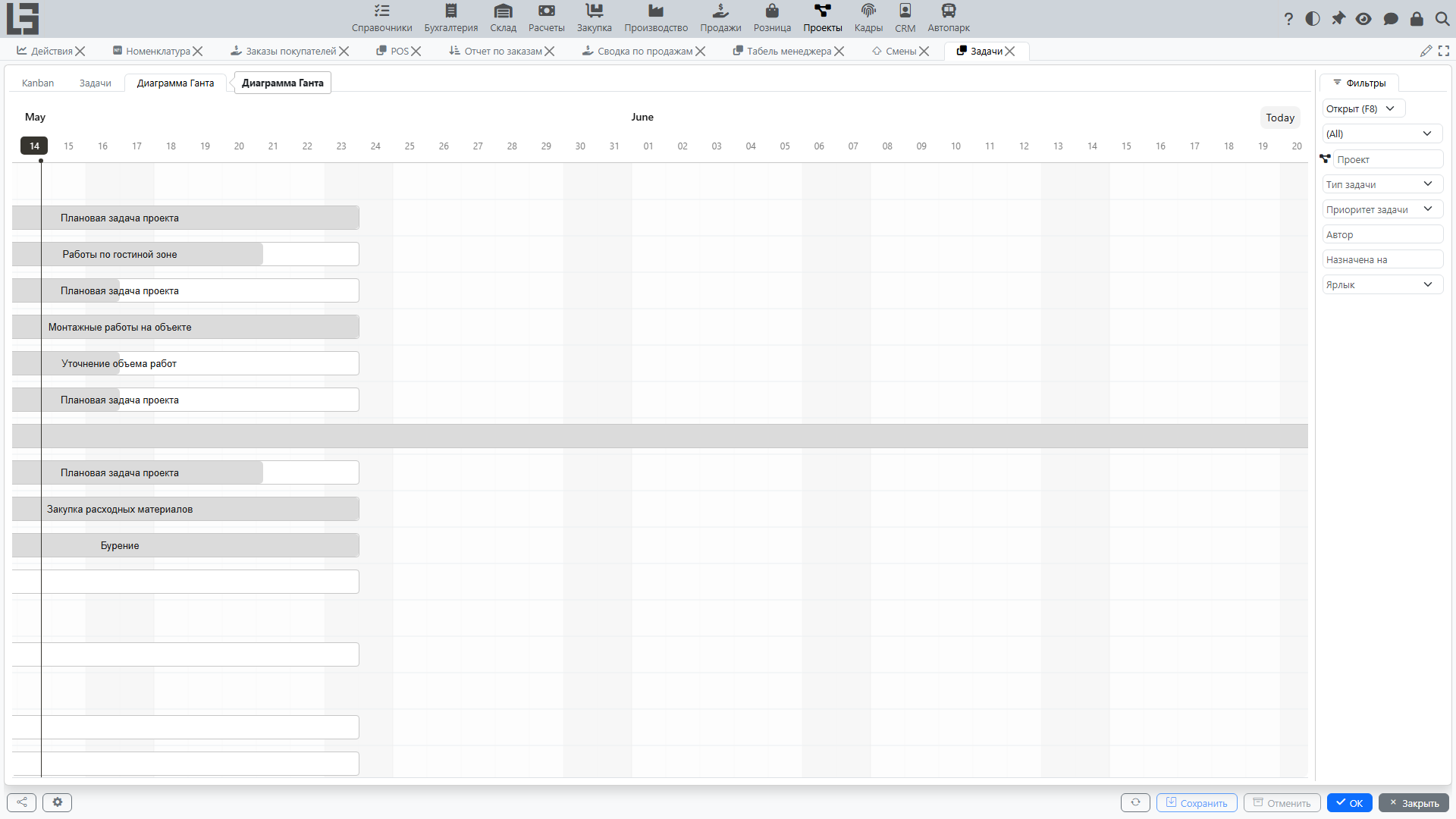
Диаграмма Ганта используется для планирования по датам и визуального контроля сроков. Она удобна, когда важно согласовать календарный план проекта и оценить пересечения по задачам.
Используйте диаграмму Ганта, когда:
- проект зависит от календарного плана (сроки фиксированы);
- есть много параллельных задач и нужно видеть пересечения;
- есть зависимости между задачами.
Зависимости задач
При необходимости задавайте зависимости между задачами (например, когда одна работа не может начаться до завершения другой). Зависимости в системе — это парные связи между задачами (предшественник → последователь); иерархия «родительская — подзадачи» не реализована. Это помогает выстроить последовательность выполнения и уменьшить риск блокировок.
Практический пример
Если задача «Согласовать макет» зависит от задачи «Подготовить макет», то:
- сначала выполняется подготовка;
- затем начинается согласование;
- при переносе сроков первой задачи проверьте сроки второй.
Уведомления
В зависимости от настроек система может рассылать уведомления об изменениях задачи — например, push-уведомление при назначении задачи на сотрудника или письмо со ссылкой на задачу. Какие каналы уведомлений включены, уточните у администратора.
Типовые ситуации и решения
Задача не отображается у исполнителя
Проверьте:
- назначен ли исполнитель;
- находится ли задача в нужном проекте;
- есть ли у исполнителя доступ к этому проекту (см. доступ к проектам);
- не включены ли фильтры (например, «Назначены мне», «Открыты/Закрыты» или отбор по статусам).
Нельзя назначить исполнителя
Обычно причина одна из следующих:
- у пользователя нет прав на изменение задачи;
- у предполагаемого исполнителя нет доступа к проекту (нет активного назначения и не установлен признак «Доступ ко всем проектам») — задача не будет ему видна, даже если он указан исполнителем;
- ограничение по типу задачи (тип ограничивает список допустимых статусов, что косвенно может блокировать сохранение).