Смены
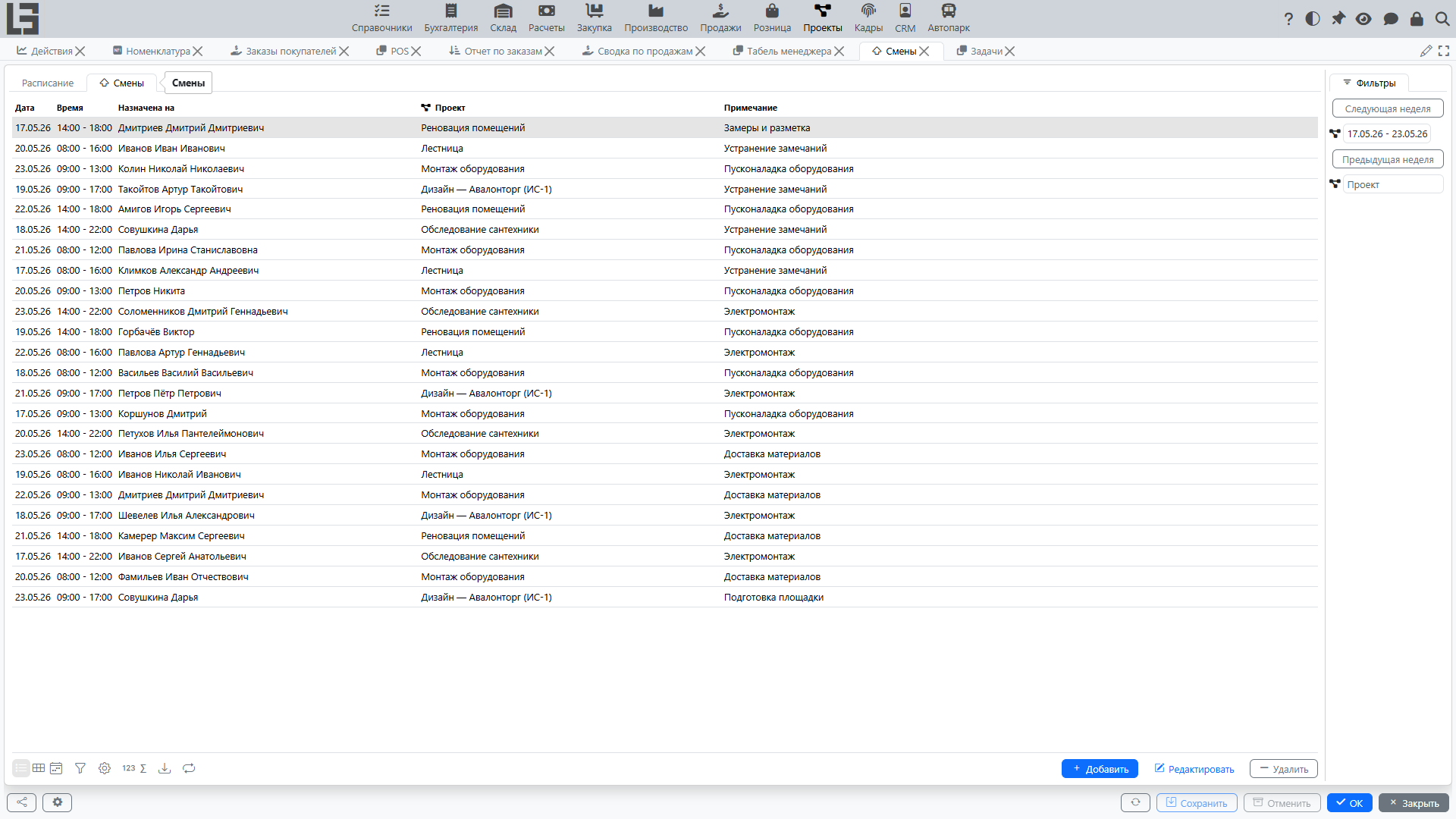
Функционал «Смены» используется для планирования рабочих смен сотрудников: кто работает, в какой день, в каком интервале времени и — при необходимости — по какому проекту.
Где находится
Откройте «Проекты» → «Операции» → «Смены».
Экран открывается на текущей неделе и содержит две вкладки:
- «Расписание» — визуальная недельная доска для планирования смен;
- список смен — обычная таблица записей.
Для перехода между неделями используйте кнопки «Предыдущая неделя» / «Следующая неделя» или поле интервала дат. Обе вкладки показывают смены выбранного периода.
Карточка смены
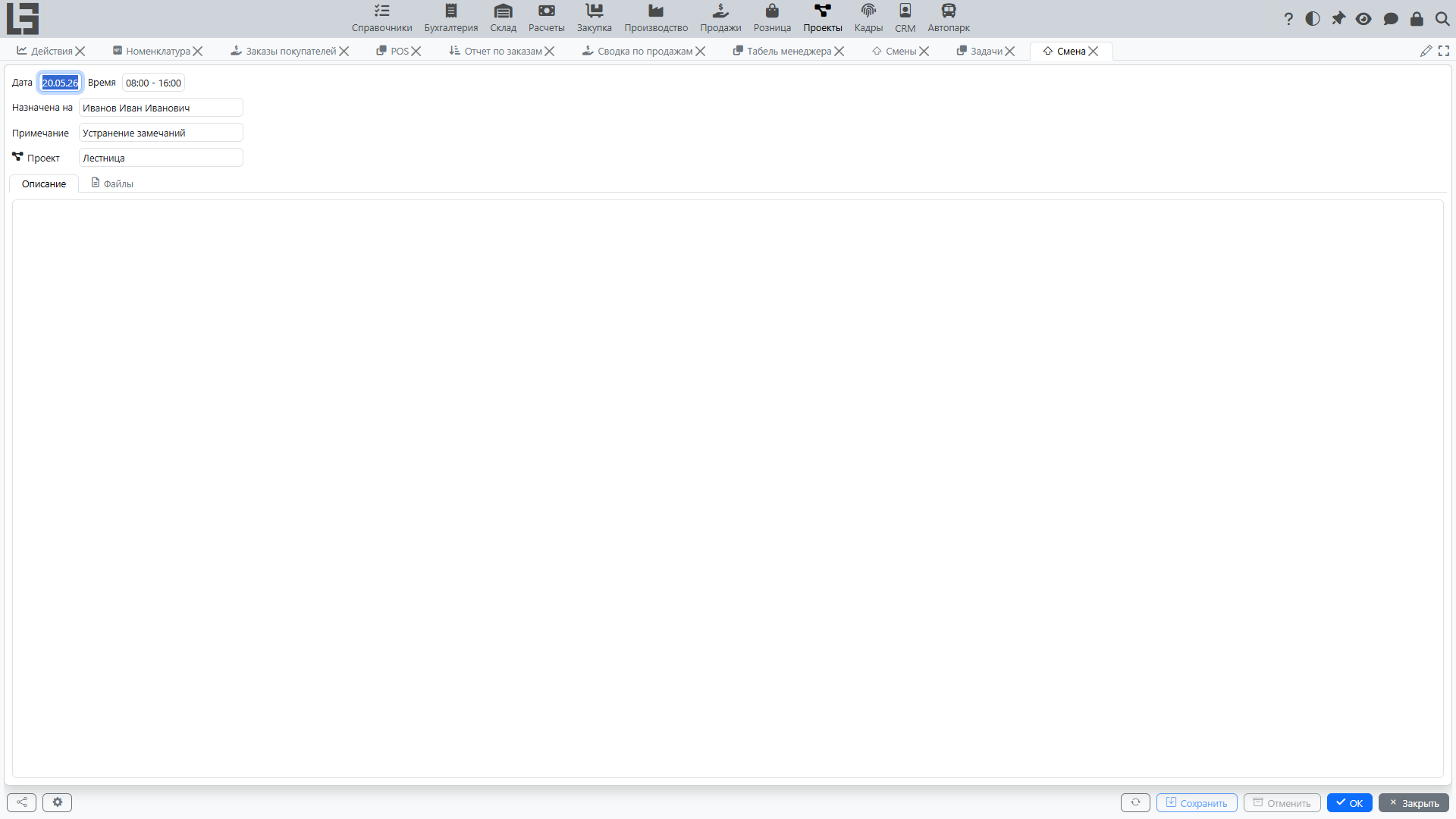
В смене указываются:
- Дата — день смены;
- Время — интервал времени начала–окончания;
- Назначена на — сотрудник, который работает в смену;
- Проект — проект, к которому относится смена (необязательно);
- Примечание и Описание;
- прикреплённые файлы.
Чтобы открыть смену, дважды щёлкните её в списке (или используйте «Редактировать»).
Представление «Расписание»
Вкладка «Расписание» показывает выбранную неделю в виде доски: строки — сотрудники, столбцы — дни. Над доской отображается ряд шаблонов смен.
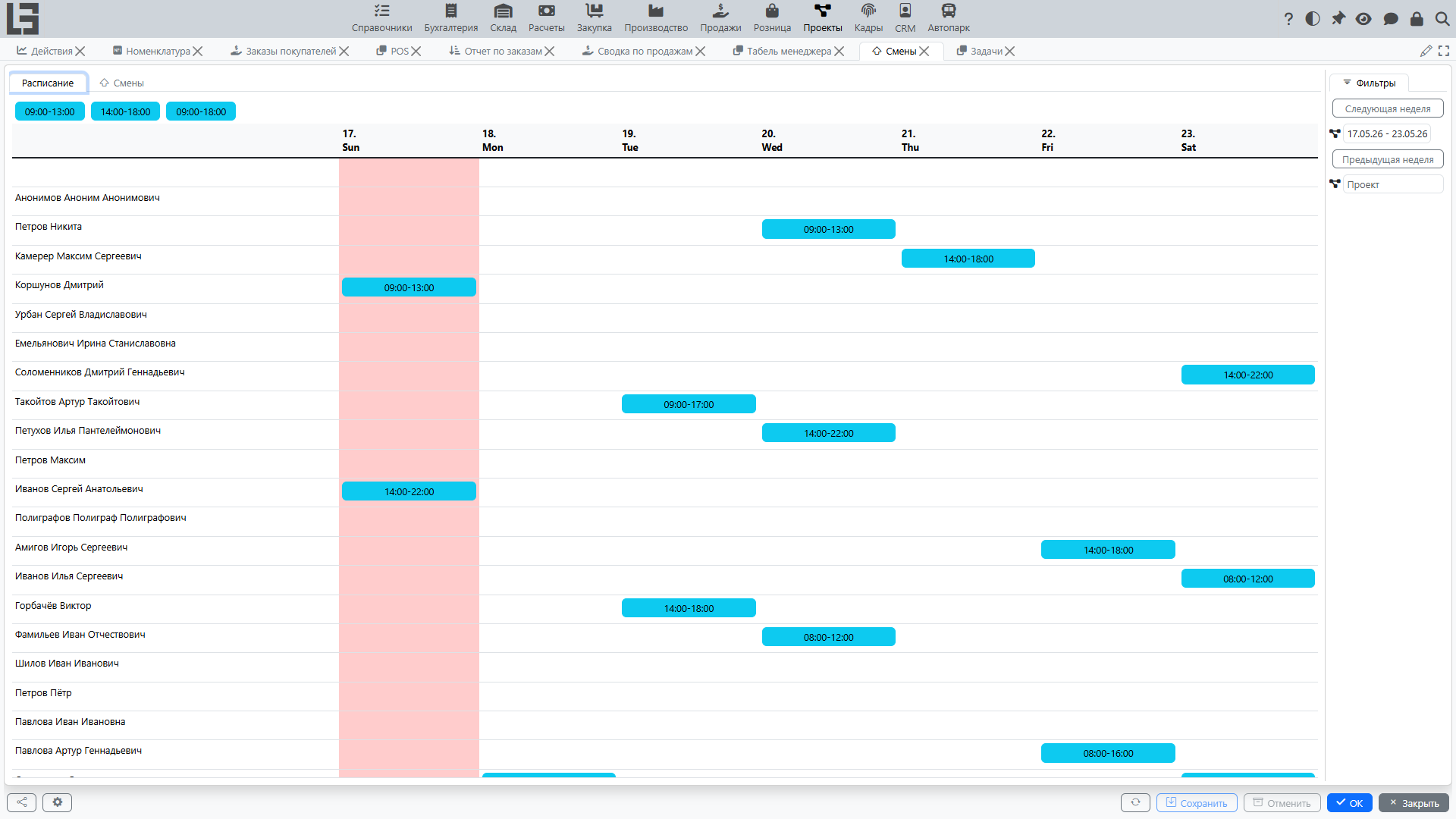
На доске можно:
- создать смену — перетащите шаблон смены из ряда шаблонов в ячейку нужного сотрудника и дня; смена создаётся с интервалом времени из шаблона;
- переместить смену — перетащите существующую смену в другую ячейку, чтобы изменить её сотрудника и/или дату;
- изменить или удалить смену — щёлкните смену, чтобы открыть её, затем измените или удалите.
Вкладка «Расписание» удобна для визуального планирования недели, а вкладка списка — для плоского представления с фильтрами.
Шаблоны смен
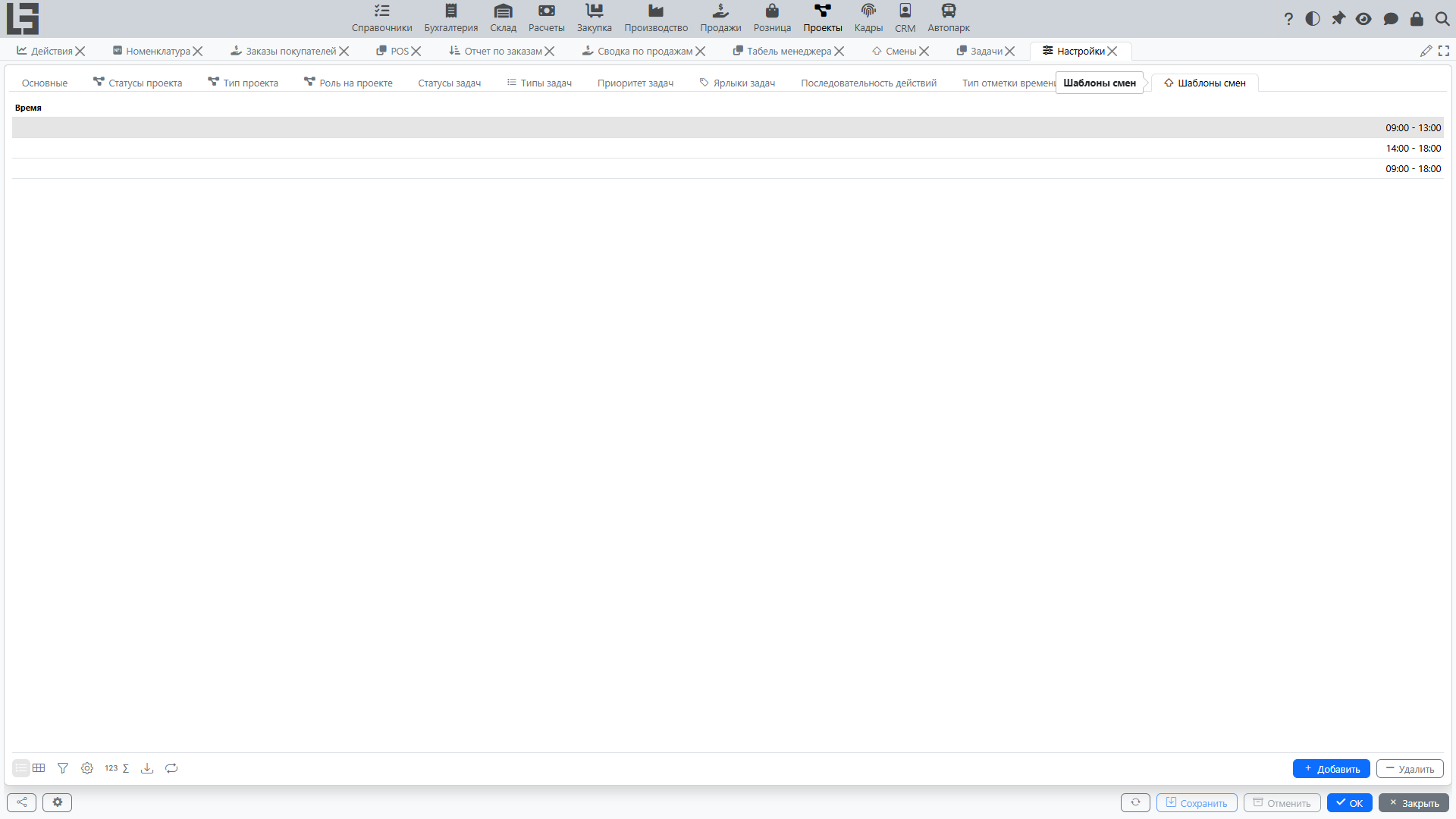
Шаблон смены — это заранее заданный интервал времени (например, утренняя смена 09:00–18:00). Шаблоны ускоряют планирование в «Расписании»: вы перетаскиваете шаблон в ячейку, и новая смена получает интервал времени из шаблона.
Шаблоны смен настраиваются в форме «Настройки», на вкладке «Шаблоны смен» — см. Настройка.
Смены и проекты
Смену можно связать с проектом. Тогда:
- смена отображается в блоке «Смены» карточки проекта;
- в списке проектов показывается количество смен по проекту.
В списке смен смены также можно отфильтровать по проекту.
Частые ситуации
Смена не видна в списке
На экране отображаются только смены выбранной недели. Проверьте интервал дат вверху экрана или используйте «Предыдущая неделя» / «Следующая неделя».
В «Расписании» нет шаблонов смен для выбора
Шаблоны берутся с вкладки «Шаблоны смен» формы «Настройки». Если список пуст, добавьте шаблоны, которые использует ваша организация — см. Настройка.