Настройка
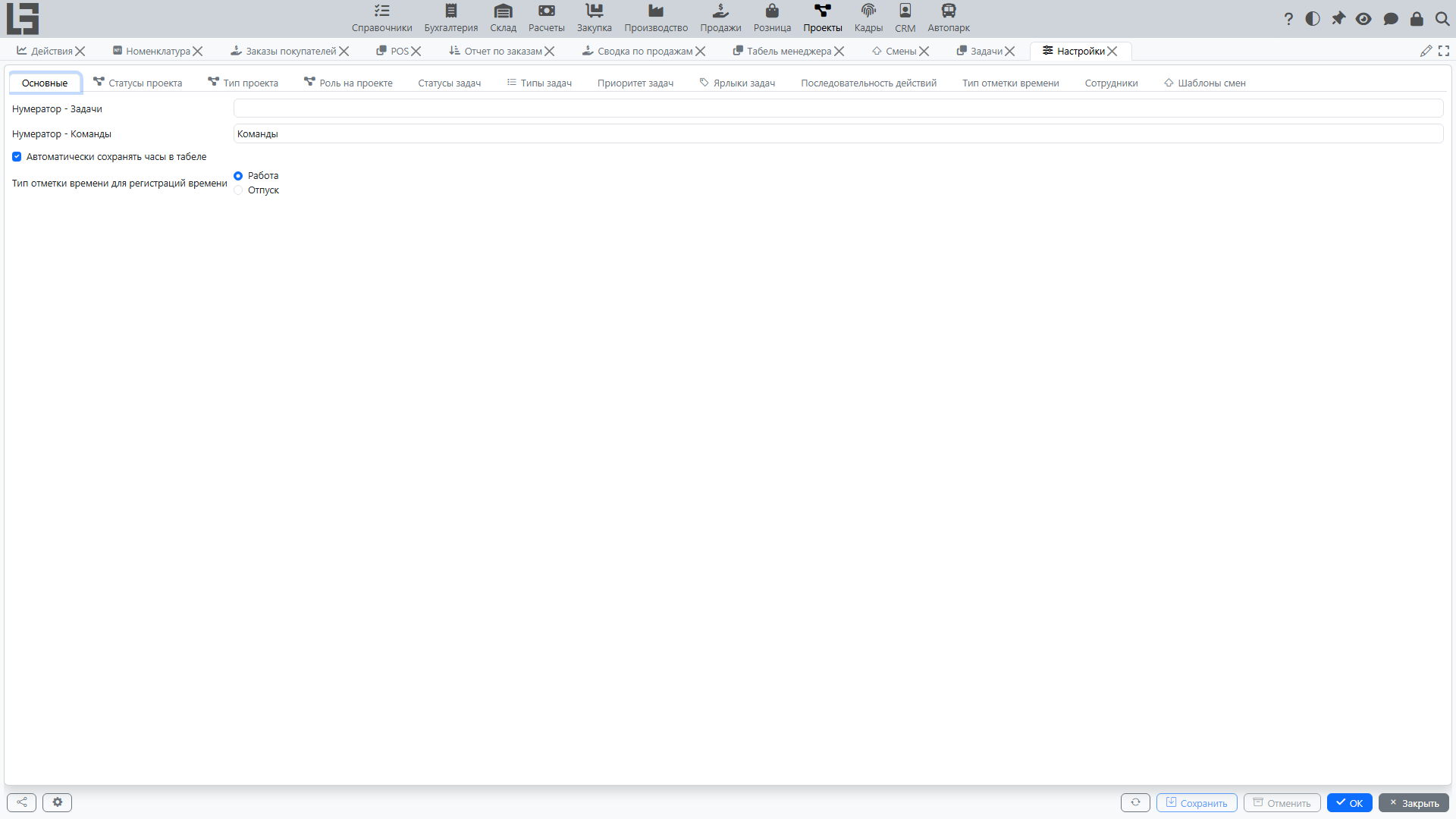
Страница описывает типовые настройки раздела «Проекты». Конкретный набор справочников и параметров зависит от конфигурации и прав пользователя.
Откройте раздел «Проекты» → «Настройка».
Что обычно настраивается
Типы проектов
Тип проекта используется для классификации проектов и может влиять на:
- правила нумерации;
- доступные статусы;
- набор обязательных полей.
Рекомендация: держите список типов проектов коротким и понятным пользователям.
Статусы проектов
У каждого статуса проекта есть признак «Закрыт», который помечает его как статус закрытия; проект в таком статусе считается закрытым.
Статусы проекта отражают жизненный цикл проекта. Обычно минимум включает:
- активные статусы (например, «в работе»);
- статус закрытия (с установленным признаком «Закрыт»).
Рекомендация: договоритесь, в каких случаях проект переводится в закрытый статус, и закрепите правило в регламенте.
Типы задач
Тип задачи позволяет разделять задачи по назначению (например, разработка, согласование, контроль). Часто тип влияет на доступные статусы и правила переходов.
Статусы задач
Статусы задач отражают этапы выполнения (например, «новая», «в работе», «выполнена»). У каждого статуса есть:
- порядок сортировки — задаёт порядок статусов в интерфейсе (в частности, определяет порядок колонок в доске задач);
- признак «Закрыт» — задачи в статусе с этим признаком считаются закрытыми.
Набор статусов выбирается исходя из процесса работы команды.
Последовательность действий
Последовательность действий настраивается для каждой пары тип задачи × статус задачи и определяет, кому разрешено переводить задачу в этот статус:
- разрешить — любому сотруднику с указанной ролью на проекте;
- разрешить автору — только автору задачи;
- разрешить исполнителю — только сотруднику, назначенному на задачу.
Правила последовательности действий отвечают на вопросы:
- какие переходы между статусами разрешены для данного типа задачи;
- в каком порядке проходит задача;
- кому доступен тот или иной переход.
Система не позволит сохранить задачу в статусе, недопустимом для её типа (выводится сообщение «Статус не разрешён для выбранного типа»); при смене типа статус может быть сброшен на первый допустимый статус нового типа.
Рекомендации:
- избегайте избыточных статусов;
- проверьте, что для каждого статуса есть понятный следующий шаг;
- ограничивайте «резкие» переходы (например, из «новая» сразу в «выполнена»), если это важно для контроля.
Приоритеты и ярлыки
Приоритеты помогают планировать загрузку, а ярлыки — удобно группировать задачи по темам.
Рекомендации:
- используйте 3–5 уровней приоритета, чтобы пользователи не путались;
- ярлыки вводите только под реальную потребность (иначе они перестают работать).
Нумерация
Нумерация проектов использует нумератор, привязанный к типу проекта — чтобы поменять формат или счётчик, изменяйте нумератор у типа. ID задач формируются автоматически при создании задачи.
Рекомендация: не меняйте правила нумерации без необходимости, чтобы сохранялась непрерывность и понятность истории.
Поведение табелей
Форма настроек также содержит параметры, влияющие на табели — в частности, автосохранение часов. Если опция включена, изменения в ячейке дня в табеле руководителя записываются сразу; действия копирования и очистки в этом случае запрашивают подтверждение.
Шаблоны смен
Шаблон смены — это заранее заданный интервал времени, который используется для быстрого создания смен в представлении «Расписание» (см. Смены). На вкладке «Шаблоны смен» добавьте интервалы, которые использует ваша организация (например, утреннюю и вечернюю смены).
Проверка после изменения настроек
После изменения справочников и правил рекомендуется:
- Создать тестовый проект и тестовую задачу.
- Проверить, что статусы и переходы работают ожидаемо.
- Убедиться, что нужные действия доступны пользователям с разными ролями.