Номенклатура
Справочник «Номенклатура» содержит товары и услуги, которые используются в строках документов (заказы, отгрузки, реализации, поступления и т. п.).
Товары и услуги — в чём разница
Номенклатура делится на два основных типа:
- Товары — материальные позиции, которые обычно участвуют в складском учёте.
- Услуги — работы и сервисы, которые не требуют хранения и не образуют складских остатков.
Разделение нужно, чтобы:
- корректно оформлять складские операции (если складской контур включён);
- хранить специфичные свойства товаров (например, вес, объём, страна происхождения — если используется);
- упростить подбор в документах и анализ.
Когда создавать «товар»
Создавайте товар, если позиция:
- поступает в место хранения и/или отгружается из места хранения;
- требует контроля остатков, резервирования, партий/серий (если они используются);
- имеет физические характеристики, важные для логистики (вес/объём).
Примеры: сырьё, комплектующие, готовая продукция, расходные материалы.
Когда создавать «услугу»
Создавайте услугу, если позиция:
- является работой/сервисом и не хранится в месте хранения;
- не должна создавать складские движения;
- учитывается в документах как услуга (объём — «час», «услуга», «работа», «смена» и т. п.).
Примеры: доставка, монтаж, ремонт, консультации, аренда.
Перед созданием номенклатуры
Рекомендуется заранее заполнить:
- Единицы измерений (как минимум базовые);
- Категории, если вы планируете группировку номенклатуры.
Импорт товаров из файла с помощью OpenAI
Если настроен промпт импорта товаров, в списке номенклатуры на панели инструментов дерева категорий появляется действие Import (GPT). Оно предназначено для первичного заполнения или расширения каталога товаров из файла поставщика, таблицы, PDF, изображения или другого вложенного файла, который OpenAI может прочитать.
Что нужно подготовить
- заполнить API-ключ OpenAI и при необходимости создать конфигурации GPT для модели, рассуждения и дополнительного промпта в общих настройках интеграции;
- открыть Справочники → Настройки и на вкладке Номенклатура заполнить Import (GPT) → Prompt. Используйте Default, чтобы загрузить стандартный промпт, а затем при необходимости адаптируйте его под свои каталоги;
- проверить, что у единиц измерения есть стабильные коды, потому что импорт не создает новые единицы измерения;
- проверить существующие категории и товары в выбранной ветке: они отправляются в OpenAI как справочные данные, чтобы можно было исключить дубликаты.
Как использовать
- Откройте Справочники → Номенклатура.
- Выберите категорию, ветка которой должна использоваться как справочная область для проверки дубликатов.
- Нажмите Import (GPT) и выберите исходный файл. Если настроено несколько конфигураций GPT, выберите нужную.
- В окне предварительного просмотра проверьте новые категории и товары, которые распознал OpenAI. Можно исправить поля и удалить строки, которые не нужно создавать.
- Подтвердите/сохраните предварительный просмотр, чтобы создать оставшиеся категории и товары, или закройте/отмените его, чтобы отбросить результат.
Что создается
- категории с наименованием и родительской категорией;
- товары с наименованием, категорией, артикулом/референсом и единицей измерения.
Коды новых категорий и товаров система формирует автоматически.
Ограничения и особенности
- Действие скрыто, пока промпт не заполнен.
- Существующие категории и товары не обновляются; сценарий создает только новые записи, которые вернул OpenAI.
- Новые единицы измерения автоматически не создаются. Если OpenAI не вернет код существующей единицы, единица измерения товара может остаться пустой.
- Для сопоставления категории используются коды существующих категорий или наименования категорий, создаваемых в том же предварительном просмотре. Если категорию не удалось сопоставить, система поместит строку в корневую категорию.
- Всегда проверяйте предварительный просмотр перед сохранением: распознавание OpenAI зависит от качества файла и настроенного промпта.
- Если не заполнен ключ доступа OpenAI или запрос завершился ошибкой, система покажет сообщение и ничего не импортирует.
Список номенклатуры
В списке обычно отображаются:
- наименование;
- код;
- тип (если используется);
- категория;
- единица измерения.
Если доступно архивирование, используйте фильтр «Активные» / «Архивные».
Карточка номенклатуры
Типовые реквизиты:
- Наименование — редактируемое наименование позиции;
- Полное наименование — формируется автоматически (префикс категории + наименование + префиксы/суффиксы атрибутов); только для чтения;
- Тип — Товар или Услуга, определяется видом позиции; только для чтения;
- Категория;
- Единица измерения;
- Код — формируется автоматически;
- Артикул / референс (если используется);
- Описание;
- Архивирован.
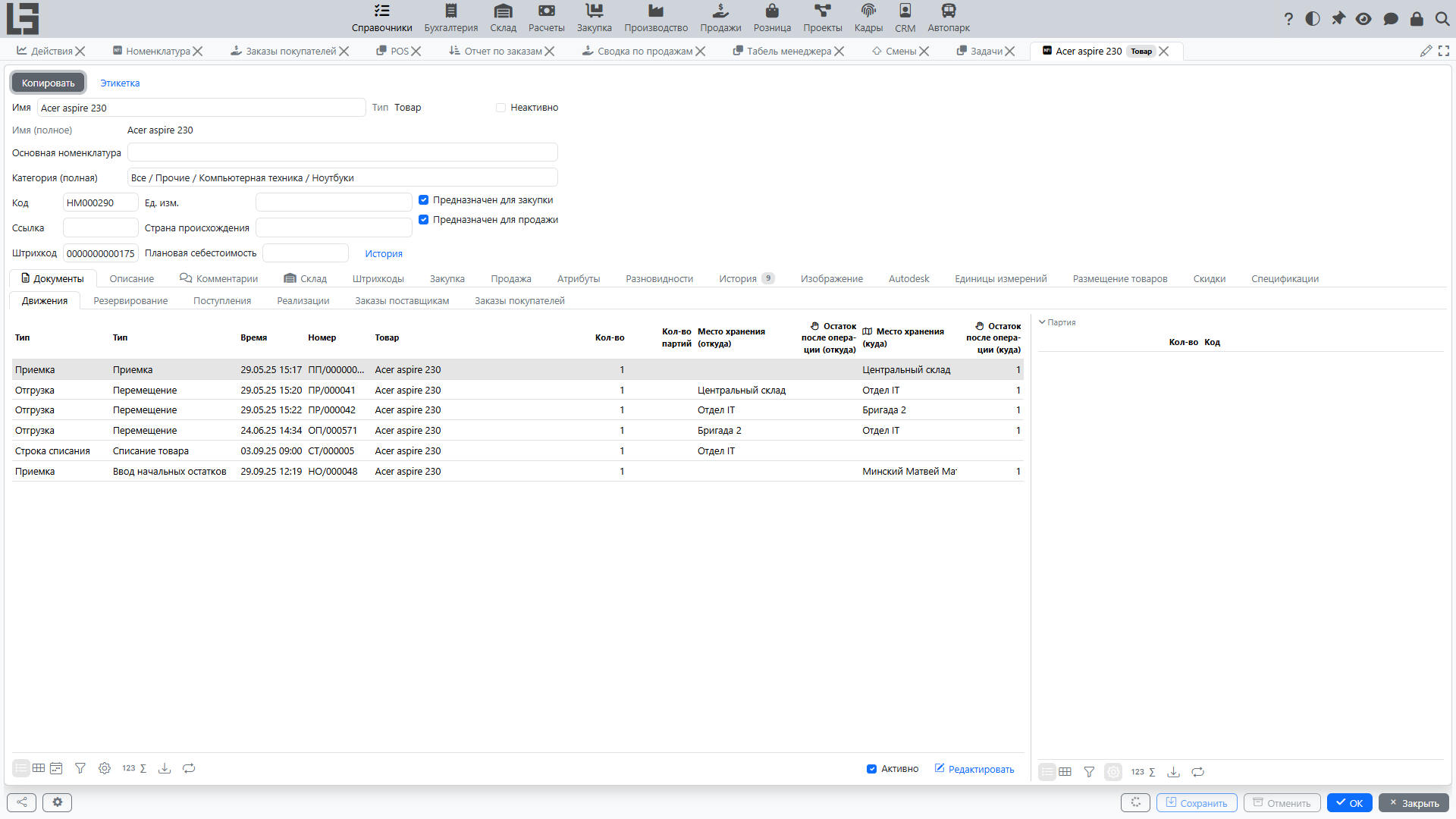
Складские настройки
Если в системе включен складской контур, в карточке товара на вкладке Склад могут быть доступны дополнительные параметры:
- Вес и Объем;
- Длина, Ширина и Высота (габариты единицы товара, см);
- Складская единица и Коэффициент (используются для автоматического пересчета и учета остатков текущего товара через другую базовую позицию). Подробнее см. раздел Складские единицы учета.
Также для товаров могут быть настроены коэффициенты пересчета упаковок (на вкладке Единицы измерения), а на вкладках Закупка и Продажа — выбраны упаковки по умолчанию. Это позволяет использовать механизм учёта упаковок непосредственно в документах.
Другие вкладки
В зависимости от включённых модулей и настроек позиции в карточке номенклатуры могут быть и другие вкладки — например, Штрихкоды, Атрибуты, Изображение и Документы (связанные документы). Вкладки Закупка и Продажа отображаются только при установленных признаках «Предназначен для закупки» / «Предназначен для продажи».
Рекомендации по заполнению для товаров
- Проверьте, что выбраны категория и единица измерения (например, «шт», «кг», «м»).
- Если в вашей конфигурации доступны поля вес, объём, длина/ширина/высота, страна происхождения — заполняйте их для товаров, когда эти данные используются в логистике, маркировке или отчётности.
Рекомендации по заполнению для услуг
- Выбирайте единицу измерения, отражающую объём услуги (например, «час», «услуга», «работа»).
- В наименовании удобно указывать формат оказания/состав (например, «Доставка по городу», «Монтаж (1 час)»), чтобы услуга была однозначной при подборе в документах.
Комментарии и история
Если в конфигурации включены комментарии/история, карточка может содержать вкладку с комментариями и/или историю изменений. Это удобно для фиксации договорённостей и причин корректировок.
Практика ведения
- Для действующих позиций используйте единый стиль наименования.
- Если товар больше не продаётся/не закупается, переводите его в архив, чтобы он не попадал в подбор в новых документах.
Типовые ошибки
Услугу завели как товар
В результате услуга может начать «вести себя как складская позиция» (например, появятся ожидания по остаткам или неверная логика в документах).
Рекомендация: заведите корректную позицию как услугу, переведите процессы на неё, а ошибочную позицию переведите в архив.
Товар завели как услугу
В результате может не хватать контроля остатков и складских операций.
Рекомендация: заведите корректную позицию как товар и используйте её в документах, где требуется складской учёт.