Действия
Раздел «Действия» предназначен для планирования и отслеживания задач, встреч, звонков и других действий.
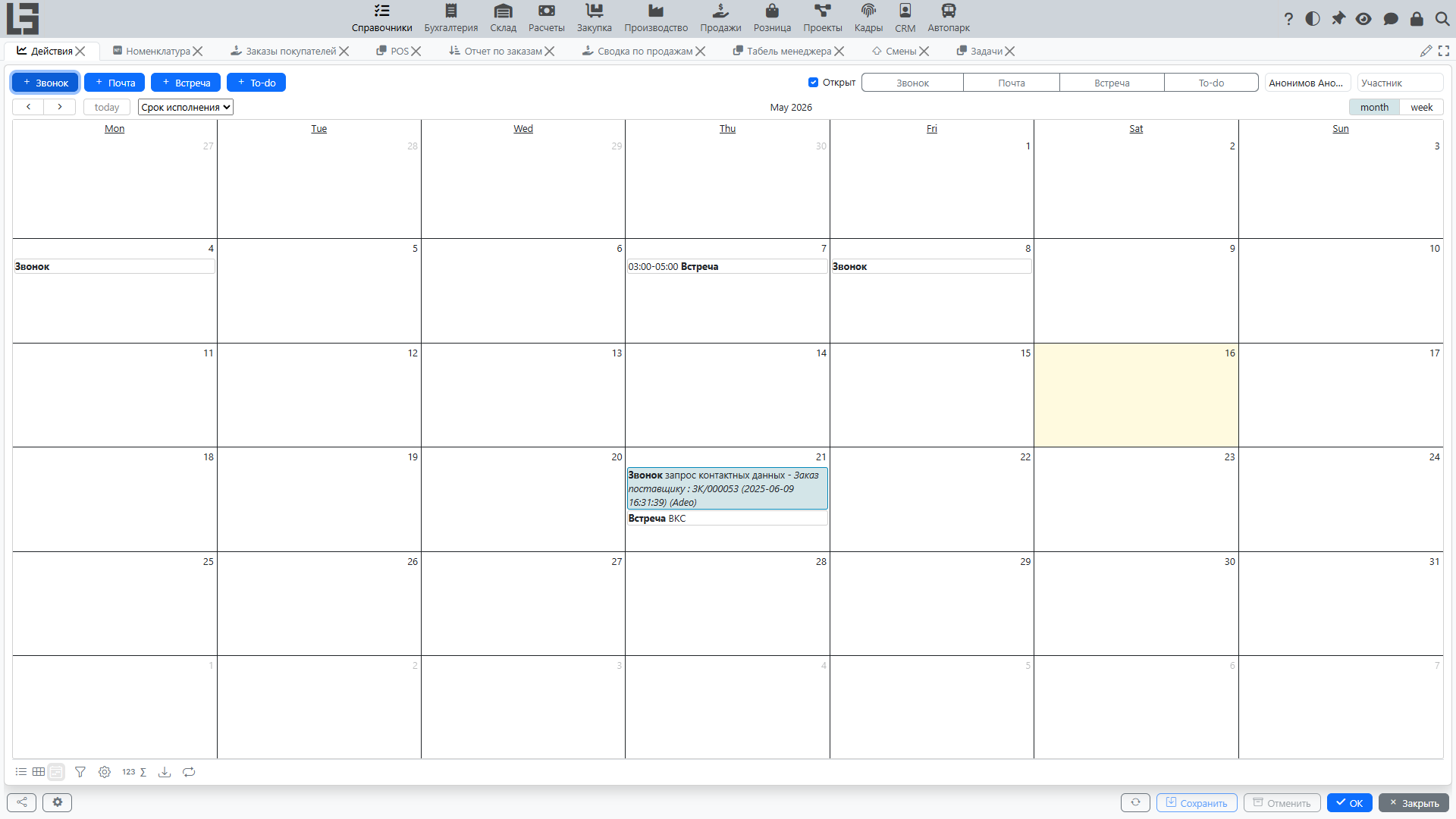
Действия и их типы
Каждое действие имеет свой Тип (например: Звонок, Встреча, Задача). Тип определяет, какие поля будут доступны и обязательны для заполнения. Например, для некоторых типов могут требоваться время начала и окончания, а для других — только дата.
Типы действий настраиваются в форме «Настройки», на вкладке «Типы действий».
Создание действия
Чтобы создать новое действие:
- Откройте раздел Действия.
- Выберите нужный Тип с помощью кнопок в верхней части формы.
- В окне действия заполните детали:
- Тип: Выбирается автоматически, но его можно изменить.
- Имя: Краткое описание или заголовок действия.
- Срок исполнения: Планируемая дата выполнения. По умолчанию устанавливается на 7 дней вперед от текущей даты.
- Время и До: Время начала и окончания (если включено для выбранного типа).
- Назначена на: Сотрудник, ответственный за выполнение действия. По умолчанию — текущий пользователь.
- Участники: Партнеры, которые участвуют в действии.
- Объект: Ссылка на связанный документ или запись (например, конкретный Лид или Заказ).
- Описание: Подробная информация о том, что необходимо сделать.
Работа со списком действий
Форма Действия предоставляет удобный вид для всех задач:
- Календарь и Список: Вы можете просматривать действия как в виде списка, так и на календаре.
- Фильтры: По умолчанию отображаются только действия в статусе Открыт. Также можно фильтровать по Типу, Назначена на или Участнику.
- Навигация: Вы можете перейти непосредственно к связанному Объекту, используя ссылку в списке действий.
Завершение действия
Когда вы закончили работу над задачей:
- Нажмите кнопку Выполнен.
- В окне обратной связи введите результаты выполнения (Обратная связь).
- Действие будет отмечено как выполненное.
Завершенные действия подсвечиваются в списке и скрываются, если активен фильтр «Открытые».
Действия в других записях
Действиями можно управлять напрямую из карточек других объектов (например, Лидов или Партнеров):
- Список связанных действий отображается на соответствующей вкладке.
- В списке отображается тип, срок исполнения, статус и количество дней, оставшихся до завершения задачи.
- На вкладке отображается индикатор с количеством текущих (незавершенных) действий.
- При завершении действия комментарий с описанием и обратной связью может быть автоматически добавлен в историю записи.